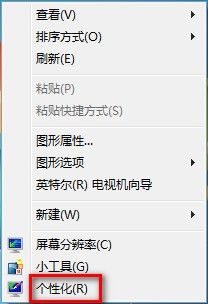
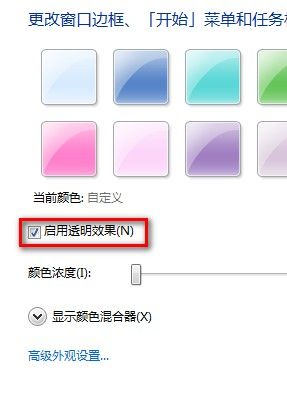
Windows 7 Aero 介面標志性的半透明玻璃視窗邊框、工作列、開始功能表,支援豐富的顏色自訂。您可以從預設色組選擇、使用顏色混合器精確調配 RGB/HSB 數值、調整透明度強度、甚至啟用/停用透明效果。本文詳細說明完整操作路徑與調教技巧。
| 參數 | 範圍 | 效果 |
|---|---|---|
| 色相 | 0 - 240 | 基礎色調 (紅/黃/綠/青/藍/洋紅循環) |
| 飽和度 | 0 - 255 | 色彩純度 (0=灰階, 255=最鮮豔) |
| 亮度 | 0 - 255 | 整體明暗 (0=全黑, 255=最亮) |
; 透明效果強制啟用/停用 (1/0)
[HKEY_CURRENT_USER\Software\Microsoft\Windows\DWM]
"Composition"=dword:00000001
"EnableAeroPeek"=dword:00000001
"ColorizationColor"=dword:FF0078D7  ; ABGR 格式預設藍色
"ColorizationColorBalance"=dword:00000050  ; 透明度平衡 0-100 (0最透明)
"ColorizationAfterglow"=dword:FF0078D7  ; 光暈顏色
"ColorizationAfterglowBalance"=dword:00000032
"ColorizationBlurBalance"=dword:00000032  ; 模糊強度
"ColorizationGlassReflectionIntensity"=dword:00000050
"ColorizationOpaqueBlend"=dword:00000000
修改後需重啟 DWM 服務或重新登入生效:`net stop uxsms && net start uxsms` (管理員命令提示字元)。
| 現象 | 原因/解決 |
|---|---|
| 「啟用透明效果」灰色無法勾選 | 未使用 Aero 主題、顯卡驅動未裝/不支援、WEI 圖形分數過低、遠端桌面連線中 |
| 顏色混合器調整後視窗邊框顏色不變 | 需勾選「啟用透明效果」;或色彩強度拉到最右 (不透明) 才明顯 |
| 遠端桌面無透明效果 | 遠端桌面協定 (RDP) 預設停用 DWM 合成,需在遠端桌面連線客戶端「體驗」分頁勾選「桌面合成」 |
| 視窗邊框變白/異常 | DWM 合成錯誤,重啟 `uxsms` 服務或重開機 |
精心調教視窗顏色,讓 Aero 玻璃介面成為您專屬的視覺簽名,每一次視窗切換都是視覺享受。