Windows 7 檢查正版授權啟用狀態:一眼看懂系統是否已合法啟用
確認 Windows 7 是否已成功啟用正版授權,不僅關係到能否接收安全性更新、使用完整功能,也能避免使用盜版帶來的法律與安全風險。本文提供最直接的檢查方法,讓您在幾秒鐘內確認系統啟用狀態。
操作步驟
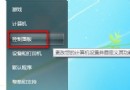
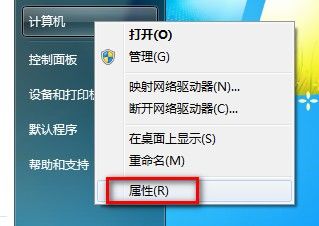
- 「開始」功能表右鍵點擊「電腦」→「內容」。
- 在「系統」視窗最下方「Windows 啟用」區塊:
- ✅ 已啟用: 顯示「Windows 已啟用」綠色文字,並顯示產品 ID 與授權狀態 (如「OEM」、「零售」、「大量授權」)。
- ❌ 未啟用/啟用失敗: 顯示「啟用 Windows」紅色連結,或顯示「此 Windows 不是正版」警告。
- ⚠️ 寬限期: 顯示剩餘天數 (如「還有 30 天啟用 Windows」)。

替代檢查方法 (指令/工具)
- 命令提示字元 (管理員): 執行 `slmgr /xpr`,彈出視窗顯示「The machine is permanently activated」即為永久啟用。
- 執行 `slmgr /dli`: 顯示詳細授權資訊 (部分產品金鑰、授權類型、剩餘重設次數)。
- 系統資訊 (msinfo32): 「軟體環境」→「授權資訊」中可查看啟用狀態。
常見授權類型說明
| 類型 | 說明 | 啟用方式 |
|---|
| OEM | 隨新電腦預裝,綁定主機板 | 自動線上啟用 (BIOS 含金鑰) |
| Retail (零售版) | 盒裝/數位下載購買,可轉移安裝 | 輸入產品金鑰線上/電話啟用 |
| Volume (大量授權) | 企業/學校大量採購 | KMS (每 180 天重新啟用) / MAK (固定次數) |
若未啟用該怎麼辦?
- 確認網路連線正常 (需連線微軟啟用伺服器)。
- 點擊「啟用 Windows」連結,輸入 25 字元產品金鑰 (如有)。
- 若為 OEM 電腦硬體變更導致啟用失敗,可能需電話啟用或聯繫廠商。
- 企業版 KMS 啟用失敗,請確認可連線公司 KMS 伺服器 (通常需 VPN/內網)。
定期檢查啟用狀態,確保系統持續接收安全更新,享受完整 Windows 7 體驗。