Windows 7 體驗指數 (Windows Experience Index) 完整操作指南:查看分數、重新評分、解讀結果
Windows 體驗指數 (WEI) 透過測試處理器、記憶體、圖形、遊戲圖形、主硬碟五大項目,給出 1.0~7.9 的基礎分數與子分數,幫助使用者快速掌握系統效能瓶頸。本文詳細說明如何查看現有分數、首次執行評分、重新評分,以及分數的實際意義。
一、開啟效能資訊與工具
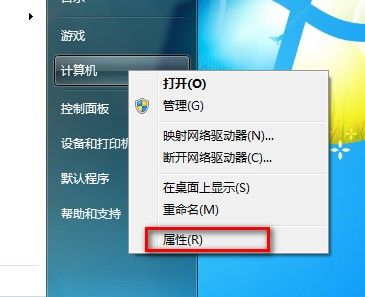
- 「開始」功能表右鍵點擊「電腦」→「內容」。
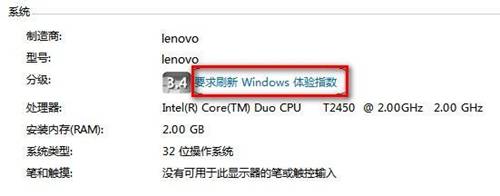
- 在「系統」視窗中,點擊「Windows 體驗指數」區塊下的連結 (若未評分顯示「評分此電腦」,已評分顯示分數)。
二、首次執行評分 / 重新評分
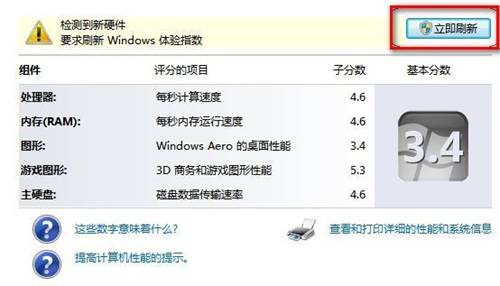
- 首次評分: 點擊「要求重新整理 Windows 體驗指數」→「立即重新整理」。
- 重新評分 (硬體變更後): 點擊「重新執行評分」。
三、評分過程與結果解讀
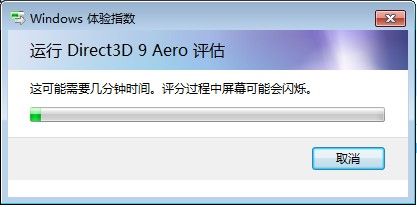
- 評分過程會全螢幕執行數分鐘,請勿操作滑鼠鍵盤,系統會依序測試 CPU、RAM、2D/3D 圖形、硬碟隨機/循序讀寫。
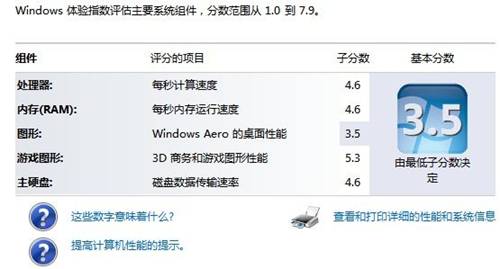
- 完成後顯示基礎分數 (五項子分數中最低者) 與各項子分數。
四、分數等級參考 (1.0~7.9)
| 基礎分數 | 適用情境 |
|---|
| 1.0 - 2.0 | 僅能執行基本辦公、上網,無法流暢執行 Aero、現代應用 |
| 3.0 - 4.0 | 可流暢執行 Aero、一般辦公、多媒體播放,輕度遊戲勉強 |
| 5.0 - 6.0 | 主流效能,支援大多數遊戲、視訊編輯、虛擬機器 |
| 6.0 - 7.9 | 高階效能,支援 3D 大作、專業繪圖、重度多工 |
五、常見問題與提示
- 基礎分數 = 最低子分數: 短板效應明顯,例如硬碟分數 5.9 會拉低整體分數,改用 SSD 可大幅提升。
- 分數非絕對標準: 僅供參考,實際體驗受驅動程式、背景程式、散熱等影響。
- 重新評分時機: 更換硬體 (加裝記憶體、換 SSD、換顯卡)、更新顯卡驅動、大幅調整系統設定後。
- Win 8.1/10 已移除 WEI 圖形介面: 仍可用 PowerShell `Get-CimInstance Win32_WinSAT` 查詢歷史分數。
善用體驗指數,快速找出效能瓶頸,針對性升級硬體,讓 Windows 7 發揮最大效能。