Windows 7 電腦身分識別管理:電腦名稱、網域、工作群組查看與變更全攻略
電腦名稱是區域網路中識別電腦的唯一標籤;工作群組用於小型對等網路;網域則用於企業級 Active Directory 環境。正確設定這三項資訊,能確保網路共享、遠端桌面、群組原則等功能正常運作。本文詳細說明如何在 Windows 7 中查看與修改這些設定。
一、開啟「系統內容」進階分頁
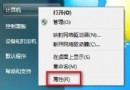
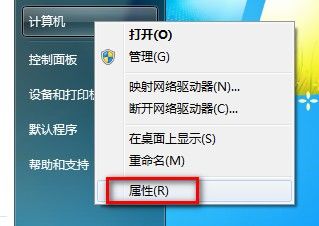
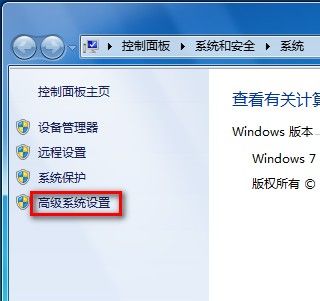
- 「開始」功能表右鍵點擊「電腦」→「內容」。
- 左側點擊「進階系統設定」。
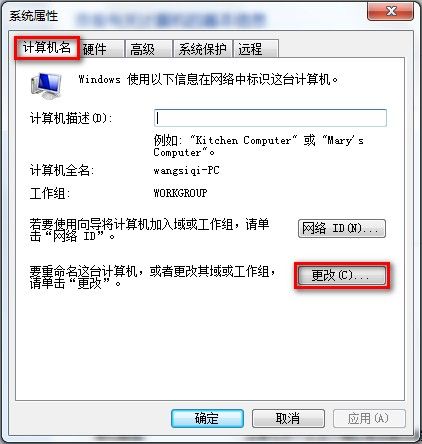
- 在「系統內容」視窗切換到「電腦名稱」分頁。
二、查看目前設定
在「電腦名稱」分頁可直接看到:
- 電腦名稱: 目前電腦的 NetBIOS 名稱。
- 完整電腦名稱: 電腦名稱 + DNS 尾碼 (若加入網域)。
- 工作群組/網域: 目前所屬的工作群組名稱或網域名稱。
三、修改電腦名稱、網域或工作群組
- 點擊「電腦名稱」分頁下方的「變更」按鈕。
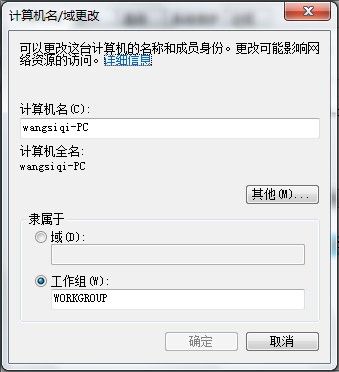
- 在「電腦名稱/網域變更」視窗中:
- 修改電腦名稱: 在「電腦名稱」欄位輸入新名稱 (建議 15 字元內、英數字與連字號、不含空格)。
- 加入網域: 選擇「網域」,輸入網域名稱 (如 corp.example.com),點擊「確定」後需輸入具備加入權限的網域帳號密碼。
- 加入工作群組: 選擇「工作群組」,輸入工作群組名稱 (預設為 WORKGROUP)。
- 點擊「確定」,系統提示「歡迎加入 [網域/工作群組] 名稱」,再次點擊「確定」。
- 系統會要求重新開機以套用變更,儲存工作後點擊「立即重新開機」。
四、重要注意事項
- 電腦名稱在網路中必須唯一,重複會導致網路衝突。
- 修改電腦名稱或加入/離開網域/工作群組,必須重新開機才生效。
- 加入網域需要網域管理員權限或受委派的加入權限;離開網域需本機管理員權限。
- 從網域退回工作群組後,本機使用者設定檔不會刪除,但網域使用者無法再登入 (除非快取登入)。
- Windows 7 Home Premium / Home Basic / Starter 版不支援加入網域,僅能加入工作群組。
妥善管理電腦身分資訊,是建立穩定、安全區域網路環境的基礎第一步。