Windows XP Windows 7 Windows 2003 Windows Vista Windows 綜合教學 Linux 系統教學
Windows 10 Windows 8 Windows 2008 Windows NT Windows Server 電腦軟體教學
您现在的位置: Windows教程網 >> Windows教程 >  >> Windows 綜合教學 >> Windows 技巧

Windows 7 查看系統版本資訊的兩種快速方法

編輯:Windows 技巧

Windows 7 快速查看作業系統版本、版本號、Service Pack 與 32/64 位元資訊

確認 Windows 7 確切版本 (如 Home Premium、Professional、Ultimate)、版本號 (如 6.1.7601)、Service Pack 等級以及 32 位元/64 位元架構,對於驅動程式下載、軟體相容性檢查、技術支援諮詢都至關重要。本文提供兩種最快捷的查看方法。
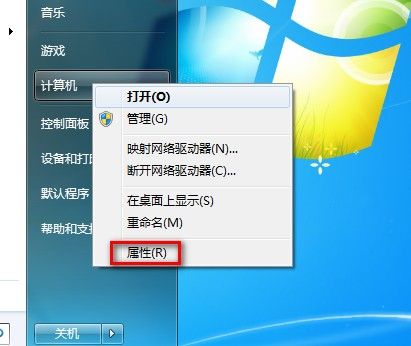
方法一:透過「系統」屬性視窗 (最直觀)

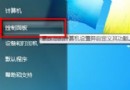
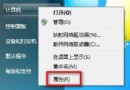
  1. 在「開始」功能表右鍵點擊「電腦」,選擇「內容」。
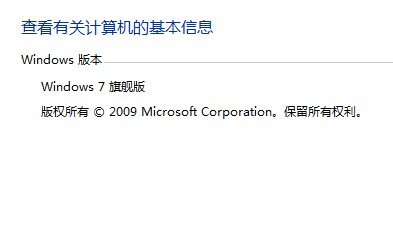
  2. 在「檢視電腦的基本資訊」區塊下,「Windows 版本」即顯示版本名稱 (如 Windows 7 旗艦版)。
  3. 同一視窗中亦可看到:系統類型 (32 位元/64 位元作業系統)、記憶體、處理器、電腦名稱 等關鍵資訊。

系統屬性視窗
Windows 版本資訊

方法二:透過「系統資訊」工具 (最詳細)

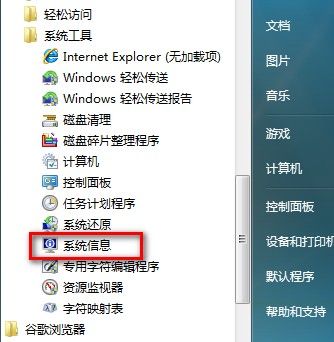
  1. 點擊「開始」→「所有程式」→「附屬應用程式」→「系統工具」→「系統資訊」。
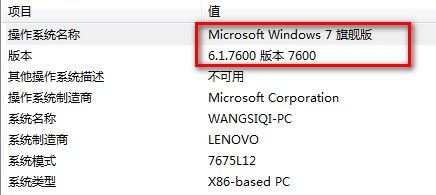
  2. 在左側選取「系統摘要」,右側詳細列出:作業系統名稱、版本 (含 Build 號)、系統類型 (x64-based PC 即 64 位元)、Service Pack 版本、安裝日期 等完整資訊。

系統資訊工具
系統摘要詳細資訊

快速鍵盤捷徑

  • Win + Pause/Break:直接開啟「系統」屬性視窗 (方法一)。
  • Win + R → 輸入 msinfo32 → Enter:直接開啟「系統資訊」工具 (方法二)。

常見版本對照

版本名稱適用對象
Windows 7 Starter (入門版)低價筆電、Netbook (功能受限)
Windows 7 Home Basic (家用基本版)新興市場零售版
Windows 7 Home Premium (家用進階版)一般家庭用戶 (支援 Aero、媒體中心)
Windows 7 Professional (專業版)商務用戶 (支援域加入、XP Mode、EFS)
Windows 7 Enterprise (企業版)大型企業大量授權 (支援 BitLocker、AppLocker)
Windows 7 Ultimate (旗艦版)高階個人用戶 (包含 Enterprise 所有功能)

掌握這兩種方法,無論何時需要確認系統版本,都能在幾秒鐘內獲得準確資訊。

Copyright © Windows教程網 All Rights Reserved