Windows 7 防火牆進階設定:根據網路位置 (家用/公司/公用) 精準控制程式通行權限
Windows 7 引入「網路位置感知」機制,能識別目前連線的網路類型 (家用、公司、公用),並套用對應的防火牆設定檔。透過「允許程式通過 Windows 防火牆」功能,您可以為每個程式分別設定在不同網路位置下是否允許通訊,實現精細化的安全防護。本文詳細說明設定步驟。
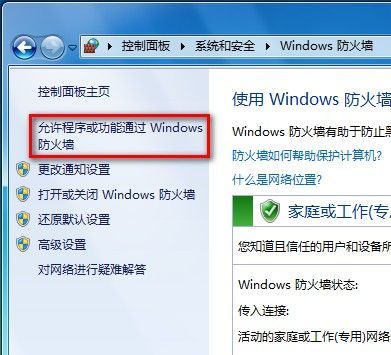
一、開啟防火牆程式例外設定
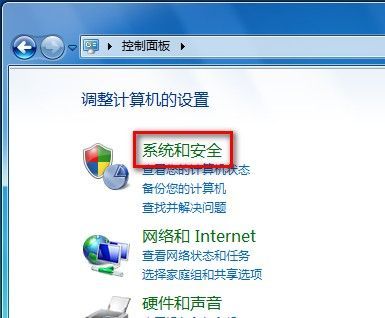
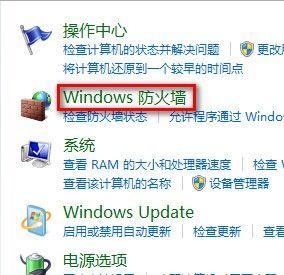
- 開啟「控制台」→「系統及安全性」→「Windows 防火牆」。
- 左側點擊「允許程式或功能通過 Windows 防火牆」。
二、設定既有程式的網路位置權限
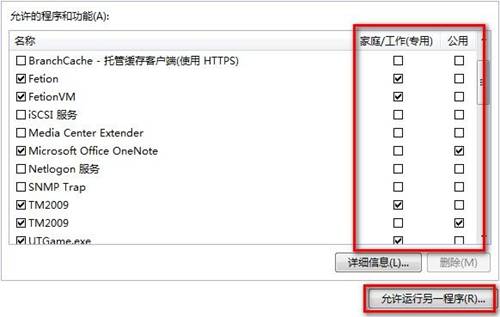
在「允許的程式與功能」清單中,每個程式右側有三個核取方塊:
- 家用/公司 (私人): 受信任的網路 (如家庭、公司內部網路),通常允許檔案共享、遠端桌面等服務通行。
- 公用: 不受信任的網路 (如咖啡廳、機場 Wi-Fi),預設封鎖大多數輸入連線以保護安全。
- 域: 加入 Active Directory 網域環境時套用 (企業環境常見)。
勾選/取消勾選對應核取方塊,即可控制該程式在特定網路位置的通行權限。修改後點擊「確定」生效。
三、新增程式並指定網路位置
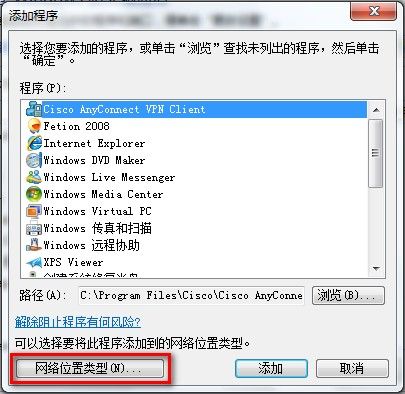
- 點擊「允許其他程式」按鈕。
- 在清單中選擇欲新增的程式,或點擊「瀏覽」手動定位 .exe 檔案。
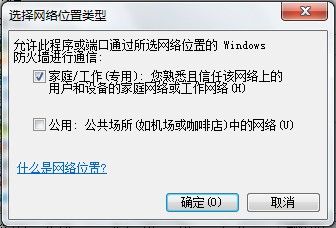
- 點擊「網路位置類型」按鈕。
- 在彈出視窗中,勾選該程式允許通行的網路位置 (家用/公司、公用、域),點擊「確定」。
- 回到上一層視窗,點擊「新增」→「確定」完成設定。
四、實務建議
- 家用/公司網路: 允許檔案與印表機共享、遠端桌面、家庭群組、媒體串流等本機服務。
- 公用網路: 僅允許瀏覽器、郵件用戶端、VPN 用戶端等主動向外連線的程式;嚴禁開啟檔案共享、遠端桌面等輸入規則。
- 定期審查: 移除不再使用的程式例外,減少攻擊面。
- 網路位置變更: 若網路位置判斷錯誤 (如家用網路被誤判為公用),可在「網路與共用中心」點擊網路名稱下方的連結重新選擇位置類型。
善用網路位置感知防火牆規則,讓您的 Windows 7 在不同網路環境下都能自動套用最適當的安全策略,兼顧便利與防護。