Windows 7 系統映像備份入門指南:從啟動精靈到選擇儲存目的地
系統映像備份是 Windows 7 內建的完整災難復原功能,能將作業系統、系統設定、程式與檔案完整複製成單一映像檔。本文為系列第一篇,詳細說明如何啟動備份精靈、選擇備份儲存位置 (硬碟、光碟、網路),為後續備份操作奠定基礎。
一、啟動「建立系統映像」精靈
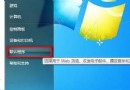
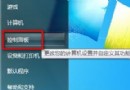
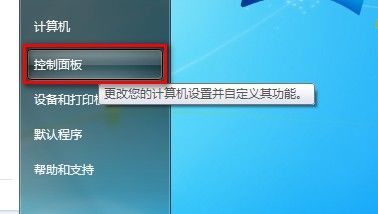
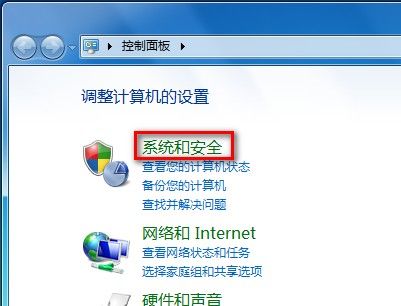
- 點擊左下角 Windows「開始」按鈕,選擇「控制台」。
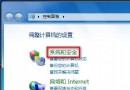
- 在控制台中點擊「系統及安全性」。
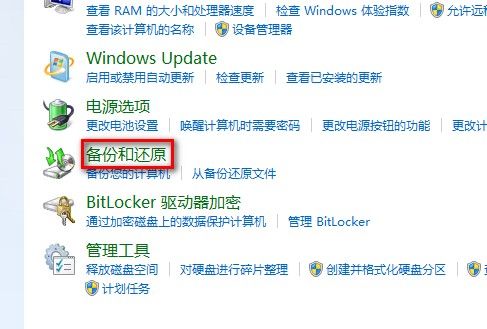
- 點擊「備份與還原」。
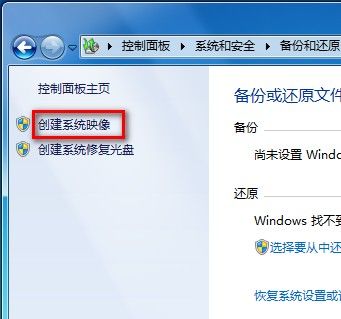
- 左側面板點擊「建立系統映像」。
二、選擇備份儲存位置
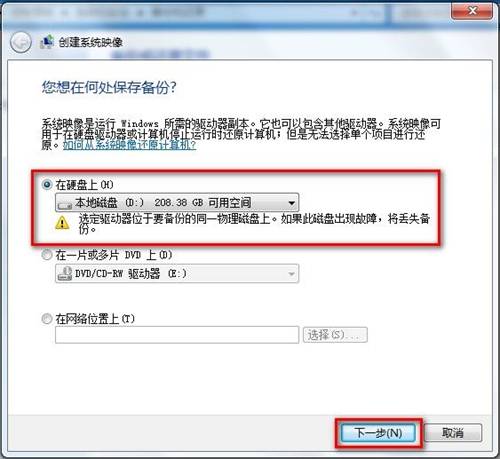
系統會自動偵測可用的備份目的地 (不包含系統碟與 USB 隨身碟),提供三種選項:
- 在硬碟上: 選擇第二顆實體硬碟或非系統分區 (最推薦,速度快、容量大、易管理)。
- 在一或多張 DVD 上: 適合無第二顆硬碟的情況,但速度慢、需多片光碟、易損壞。
- 在網路位置上: 僅 Windows 7 Professional/Enterprise/Ultimate 版支援,可備份至 NAS 或其他電腦共用資料夾,需輸入帳號密碼驗證。
本教學以最常用的「在硬碟上」為例,選擇後點擊「下一步」進入下一階段 (詳見系列下篇)。
三、重要提醒
- 系統映像無法備份至 USB 隨身碟/外接硬碟 (Windows 7 限制),若需備份至外接裝置,請使用第三方備份軟體 (如 Macrium Reflect、AOMEI Backupper)。
- 備份過程不會中斷正在執行的程式,但建議關閉非必要應用程式以縮短備份時間並減少錯誤機率。
- 首次備份時間較長 (視資料量而定,通常 20-60 分鐘),請耐心等待。
完成上述步驟後,即可進入「選擇備份分區」與「確認備份」階段,請參考本系列下篇文章「Windows 7 建立系統映像備份完整教學(下)」繼續操作。