Windows 7 防火牆總開關操作指南:依網路位置 (家用/公用/網域) 獨立啟用或停用
Windows 防火牆是系統內建的第一道網路防線,預設應保持開啟。但在特定情境 (如測試網路連線、使用第三方防火牆、排除防火牆干擾) 下,可能需要暫時關閉。Windows 7 允許針對不同網路位置分別控制防火牆開關,本文說明完整操作步驟。
操作步驟
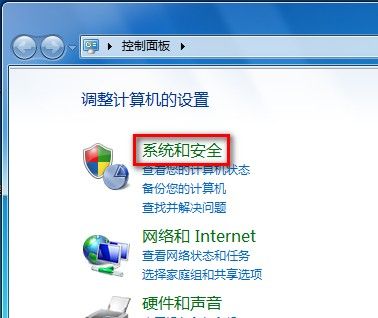
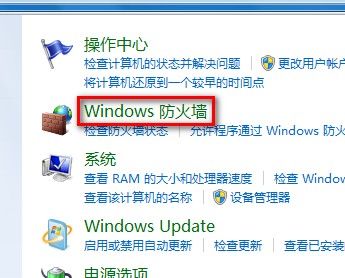
- 開啟「控制台」→「系統及安全性」→「Windows 防火牆」。
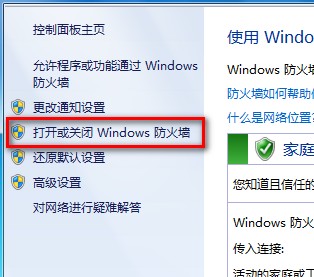
- 左側點擊「開啟或關閉 Windows 防火牆」。
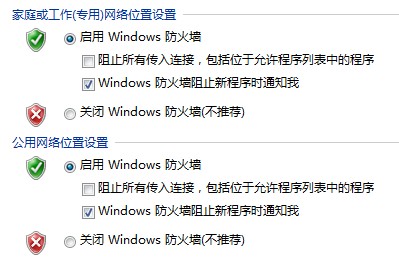
- 在「自訂設定」視窗中,分別針對三種網路位置設定:
- 家用或公司 (私人) 網路位置: 建議「開啟 Windows 防火牆」,並勾選「封鎖所有對未在允許清單中的程式的輸入連線」 (較安全)。
- 公用網路位置: 強烈建議開啟,並勾選「封鎖所有輸入連線」 (最高防護)。
- 網域網路位置: 依企業群組原則設定,通常由 IT 管理員統一管理。
- 設定完成點擊「確定」。
重要提醒
- ⚠️ 長期關閉防火牆極度危險,電腦將直接暴露於網路攻擊、惡意軟體傳播、資料竊取風險中。僅在極短時間測試時關閉,測試後立即重新開啟。
- 若安裝第三方防火牆/安全套裝軟體 (如 Norton、Kaspersky、Comodo),Windows 防火牆通常會自動關閉並由第三方接管,請勿同時開啟兩者避免衝突。
- 「封鎖所有輸入連線」會阻擋檔案共享、遠端桌面、伺服器類程式,若需使用這些功能,請改為「開啟 Windows 防火牆」並透過「允許程式通過防火牆」精準開放。
- 企業環境下,防火牆設定通常由群組原則強制管控,本機操作可能被覆蓋或鎖定。
快速開啟/關閉指令 (管理員命令提示字元)
- 開啟所有設定檔:`netsh advfirewall set allprofiles state on`
- 關閉所有設定檔:`netsh advfirewall set allprofiles state off`
- 查看狀態:`netsh advfirewall show allprofiles`
謹慎使用防火牆開關,永遠將「開啟」作為預設狀態,守護您的 Windows 7 系統安全。