Windows 7 Starter/Home Basic 缺少「個人化」怎麼辦?搜尋「ICO」快速調出桌面圖示設定
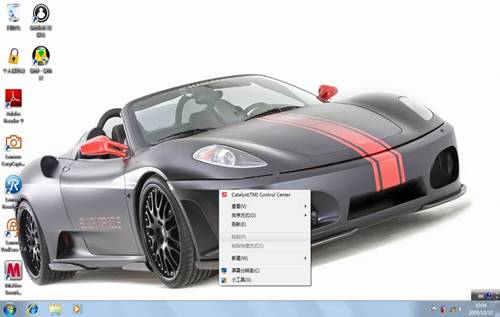
Windows 7 家用入門版 (Starter) 與家用基本版 (Home Basic) 移除了「個人化」功能,導致無法透過桌面右鍵→「個人化」→「變更桌面圖示」來顯示「電腦」、「回收筒」、「網路」、「使用者的檔案」等常用圖示。本文提供一個簡單通用的替代方法:使用開始功能表搜尋功能直接叫出設定視窗。
操作步驟
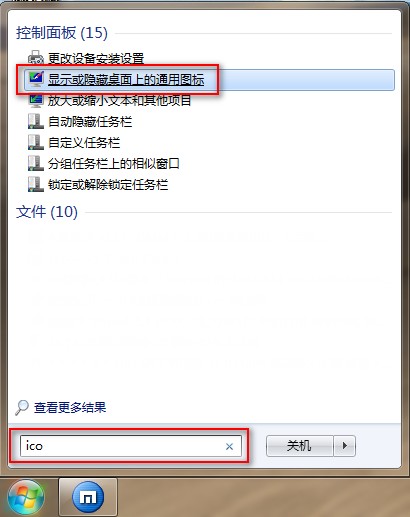
- 點擊「開始」按鈕 (或按 Win 鍵)。
- 在「搜尋程式和檔案」輸入框輸入 ICO (或 `桌面圖示`、`顯示圖示`)。
- 在搜尋結果中,點擊 「顯示或隱藏桌面上的常用圖示」 (或「變更桌面圖示」)。
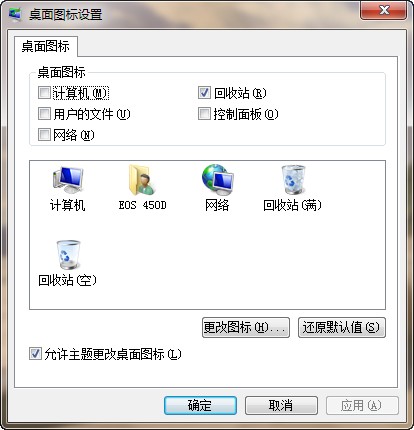
- 在「桌面圖示設定」視窗中,勾選想要顯示的圖示:
- ☑ 電腦
- ☑ 使用者的檔案
- ☑ 網路
- ☑ 回收筒
- ☑ 控制台
- 點擊「確定」,圖示即刻出現在桌面上。
原因分析
- Windows 7 版本功能階層:Starter < Home Basic < Home Premium < Professional < Enterprise < Ultimate。
- 「個人化」 (桌面背景、視窗顏色、螢幕保護、桌面圖示、主題) 僅 Home Premium 以上版本支援。
- Starter/Home Basic 版本為了成本考量移除此功能,但底層設定視窗 (`desk.cpl ,0` 或 `rundll32.exe shell32.dll,Control_RunDLL desk.cpl,,0`) 仍保留在系統中,只是沒有圖形介面入口。
其他替代叫出方法
- 執行指令: Win+R → 輸入 `desk.cpl ,0` (注意逗號前有空格) → Enter。
- 命令提示字元: 執行 `control desk.cpl,,0`。
- 建立捷徑: 桌面右鍵→新增→捷徑 → 位置輸入 `C:\Windows\System32\desk.cpl` → 命名「桌面圖示設定」 → 完成。以後雙擊即可開啟。
Starter 版其他限制補充
| 功能 | Starter 限制 | Home Basic |
|---|
| 桌面背景更換 | 不可更換 (僅預設) | 可更換 |
| 視窗顏色/透明效果 (Aero) | 不支援 (僅基本版) | 不支援 Aero |
| 多監視器支援 | 不支援 | 支援 |
| 記憶體上限 | 2 GB | 8 GB |
| CPU 支援 | 單實體 CPU | 單實體 CPU |
即使是功能受限的入門版,善用搜尋功能或執行指令,依然能存取核心設定視窗,打造順手的桌面環境。