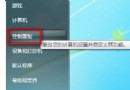
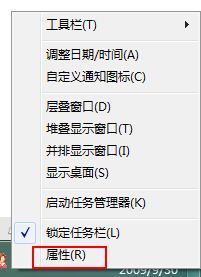
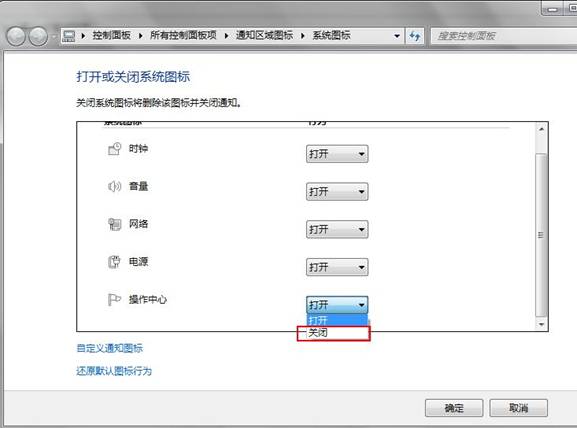
Windows 7 「動作中心」 (Action Center) 會在工作列右下角顯示白旗圖示,並持續推播「防毒軟體過期」、「備份未設定」、「Windows Update 關閉」等維護訊息。若您偏好自行管理系統狀態、或使用第三方安全套裝軟體,這些通知反而干擾視線。本文說明如何徹底隱藏動作中心圖示並停用其通知。
; 停用服務 (需管理員命令提示字元)
sc config wscsvc start= disabled
net stop wscsvc
⚠️ 警告: 停用 `wscsvc` (Windows Security Center Service) 會導致系統無法偵測防毒軟體、防火牆、更新狀態,安全中心介面將顯示錯誤,第三方安全軟體可能無法正確向系統回報狀態。僅建議在深度精簡系統或嵌入式裝置上使用。
| 類別 | 監控內容 | 建議處理 |
|---|---|---|
| 網路防火牆 | Windows 防火牆是否啟用 | 若用第三方防火牆,可停用此通知 |
| 病毒防護 | 防毒軟體安裝、啟用、病毒碼更新 | 若用第三方防毒,可停用此通知 |
| 間諜軟體與惡意軟體防護 | Windows Defender (Win7 為選用安裝) 狀態 | 若未裝 Defender,可停用 |
| Windows Update | 自動更新是否開啟、重要更新可用 | 建議保留啟用 |
| 使用者帳戶控制 (UAC) | UAC 是否啟用、等級 | 建議保留啟用 |
| 網路存取保護 | NAP 用戶端狀態 (企業環境) | 非企業環境可停用 |
| Windows 備份 | 排程備份是否設定、最近備份時間 | 若有其他備份方案,可停用 |
| 疑難排解 | 系統偵測到問題並提供修復 | 建議保留啟用 |
根據您的實際使用情境,選擇「隱藏圖示」或「選擇性停用通知」,讓工作列右下角只顯示真正重要的資訊。