Windows XP Windows 7 Windows 2003 Windows Vista Windows 綜合教學 Linux 系統教學
Windows 10 Windows 8 Windows 2008 Windows NT Windows Server 電腦軟體教學
您现在的位置: Windows教程網 >> Windows教程 >  >> Windows 綜合教學 >> Windows 技巧

Windows 7 設定自動網路對時 (NTP) 確保系統時間永遠精準

編輯:Windows 技巧

Windows 7 啟用網路時間同步:與 time.windows.com 或台灣 NTP 伺服器自動校時

電腦內部時鐘 (RTC) 受溫度、電池電量、晶振精度影響會逐漸漂移。啟用 Windows 內建的網路時間協定 (NTP) 客戶端,定期與標準時間伺服器同步,能確保系統時間長期精準,對排程工作、日誌分析、SSL 憑證、網域驗證至關重要。本文說明啟用與自訂 NTP 伺服器的步驟。
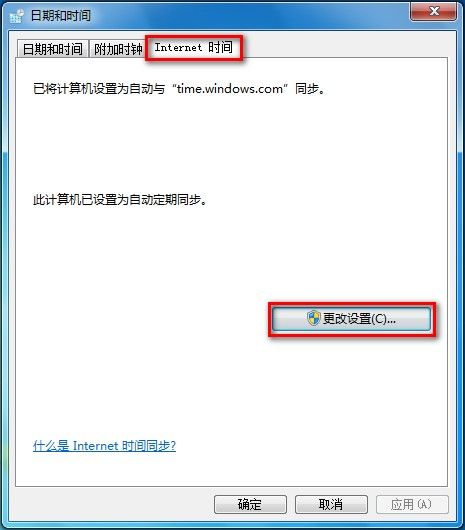
圖形介面操作步驟

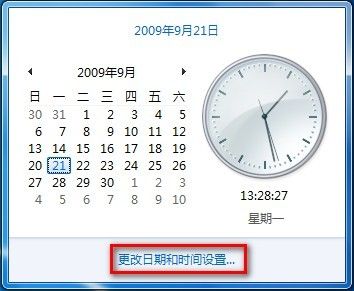
  1. 左鍵點擊工作列右下角時間 → 「變更日期和時間設定」。
  2. 切換到「網際網路時間」分頁。
  3. 點擊「變更設定...」按鈕 (需管理員權限)。
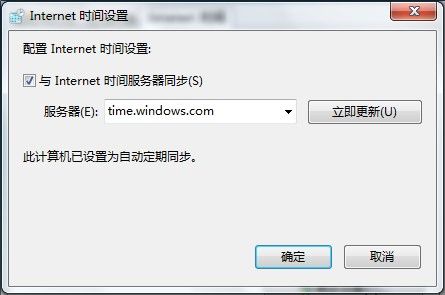
  4. 勾選「與網際網路時間伺服器同步處理」。
  5. 伺服器下拉選單可選擇:
  • `time.windows.com` (微軟官方,預設)
  • `time.nist.gov` (美國國家標準技術研究院)
  • `tw.pool.ntp.org` (台灣 NTP 池,國內連線最穩定、延遲最低)
  • `cn.pool.ntp.org` (中國大陸 NTP 池)
  • `stdtime.gov.hk` (香港標準時間)
  • 或輸入自架 NTP 伺服器位址 (企業環境常見)。
  1. 點擊「立即更新」測試同步 (顯示「時鐘已成功同步處理」)。
  2. 點擊「確定」→「確定」儲存設定。

網際網路時間分頁
變更設定按鈕
同步設定視窗

命令列/腳本自動化部署 (管理員權限)

; 設定 NTP 伺服器為台灣池並強制同步
w32tm /config /manualpeerlist:"tw.pool.ntp.org" /syncfromflags:manual /reliable:yes /update
w32tm /resync

; 驗證同步狀態
w32tm /query /status
w32tm /query /source
w32tm /query /configuration

; 確保 Windows Time 服務啟動類型為自動
sc config w32time start= auto
net start w32time

群組原則部署 (企業環境)

路徑:`電腦設定` → `管理範本` → `系統` → `Windows Time 服務` → `時間提供者` → `設定 Windows NTP 用戶端`

  • 啟用:`已啟用`
  • NtpServer:`tw.pool.ntp.org,0x9` (0x9 旗標表示使用 SSL/驗證)
  • Type:`NTP`
  • 啟用:`已啟用` (啟用 Windows NTP 用戶端)

常見問題排除

現象可能原因解決方向
同步失敗 / 逾時防火牆封鎖 UDP 123 埠開放輸出 UDP 123;嘗試更換伺服器
時間跳動 / 來回變同時啟用 VMware Tools/Hyper-V 整合服務與 NTP虛擬機器建議僅用主機同步,關閉客體 NTP
網域電腦無法手動設定網域控制站為時間權威來源正常現象,請勿在網域電腦手動修改 NTP 設定
w32time 服務無法啟動服務損壞 / 依賴服務未啟動`sfc /scannow` 修復系統檔;檢查 RPC、DCOM 服務

最佳實務建議

  • 優先使用地理位置最近的 NTP 池伺服器 (`tw.pool.ntp.org` 等) 降低網路延遲與抖動。
  • 關鍵伺服器 (DC、資料庫、日誌主機) 建議部署本地 Stratum 1/2 NTP 伺服器 (GPS/原子鐘源),內網機器同步本地源。
  • 定期 (如每月) 以 `w32tm /query /status` 稽核時間偏移量,確保在容許範圍內 (通常 < 1 秒,關鍵系統 < 100ms)。

啟用自動網路對時,讓您的 Windows 7 系統時間永遠與世界標準時間同步,為各項時間敏感業務奠定堅實基礎。

Copyright © Windows教程網 All Rights Reserved