Windows XP Windows 7 Windows 2003 Windows Vista Windows 綜合教學 Linux 系統教學
Windows 10 Windows 8 Windows 2008 Windows NT Windows Server 電腦軟體教學
您现在的位置: Windows教程網 >> Windows教程 >  >> Windows 綜合教學 >> Windows 技巧

Windows 7 調整使用者帳戶控制 (UAC) 設定完整指南

編輯:Windows 技巧

Windows 7 提供四級 UAC 設定,平衡安全性與便利性:

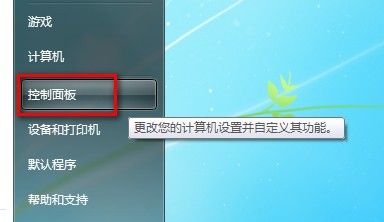
  1. 開啟「開始選單」→「控制台」。
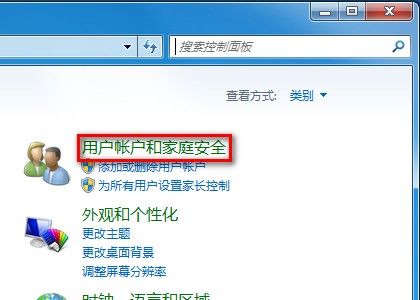
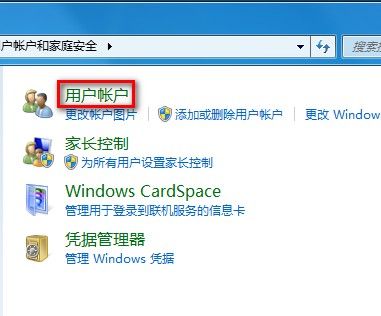
  2. 選擇「使用者帳戶與家庭安全」→「使用者帳戶」。
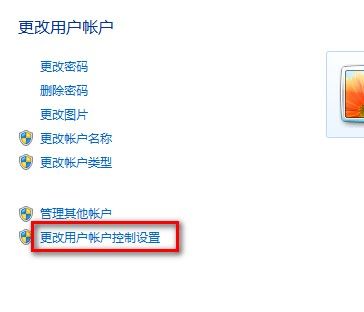
  3. 點擊「變更使用者帳戶控制設定」。
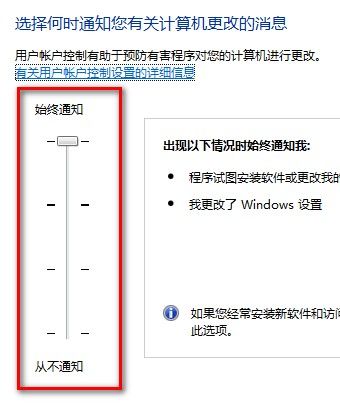
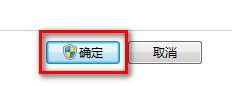
  4. 拖動滑桿選擇適當等級,點擊「確定」套用。

四個 UAC 等級說明

  • 隨時通知 (最高):任何系統層級變更 (Windows 設定、軟體安裝) 皆彈出提示,等同 Vista 模式。
  • 預設 (僅程式嘗試變更電腦時通知):使用者變更 Windows 設定 (控制台、管理員工作) 不提示,僅程式觸發系統變更時通知。
  • 不調暗桌面 (不使用安全桌面):提示行為同預設,但 UAC 視窗顯示於一般桌面而非安全桌面 (不調暗背景),適用特定顯示卡驅動程式相容性問題。
  • 從不通知 (關閉 UAC):完全停用 UAC 功能,不建議一般用戶使用。
步驟1 控制台

步驟2 使用者帳戶與家庭安全

步驟3 使用者帳戶

步驟4 變更UAC設定入口

步驟5 拖動滑桿調整等級

步驟6 確定套用

Copyright © Windows教程網 All Rights Reserved