Windows 7 檔案總管縮圖預覽開關:顯示圖片/影片/文件縮圖 vs 強制顯示通用圖示,效能與視覺的取捨
Windows 7 檔案總管預設會為圖片 (jpg/png/bmp)、影片 (mp4/avi/mkv)、文件 (pdf/docx/xlsx) 產生縮圖並顯示在圖示上,方便快速辨識內容。但對於舊電腦、網路磁碟機、大量媒體檔案資料夾,縮圖產生會造成明顯延遲、CPU/磁碟占用高。本文說明如何啟用/停用此功能。
操作步驟
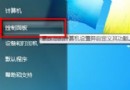
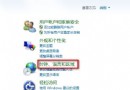
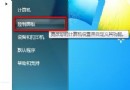
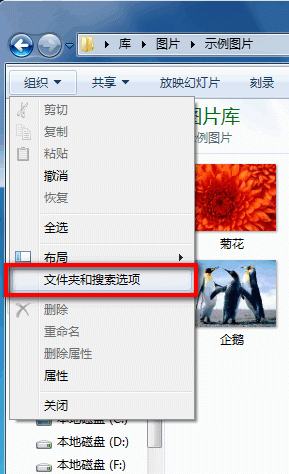
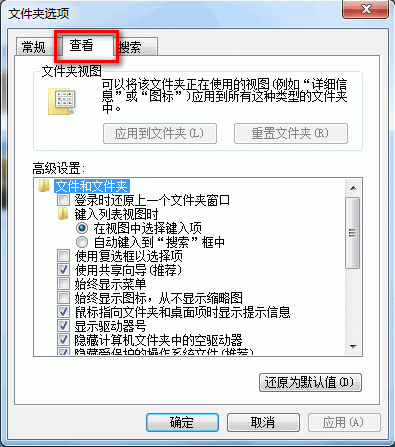
- 開啟任意資料夾 (如「電腦」/「文件」) → 點擊工具列「編排」→「資料夾和搜尋選項」 (Win 8/10/11:檢視分頁→選項→變更資料夾與搜尋選項)。
- 切換到「檢視」分頁。
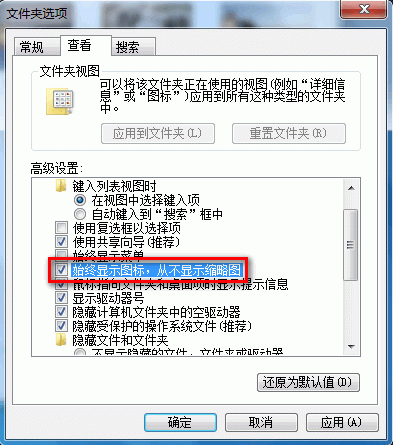
- 在「進階設定」清單中,找到 「永遠顯示圖示,不顯示縮圖」 (Always show icons, never thumbnails)。
- 勾選 = 停用縮圖預覽 (所有檔案顯示通用圖示,如圖片顯示預設風景圖示、影片顯示電影胶卷圖示)。
- 取消勾選 = 啟用縮圖預覽 (預設行為,顯示檔案內容縮圖)。
- 點擊「套用」→「確定」。
影響範圍與效能差異
| 項目 | 啟用縮圖 (預設) | 停用縮圖 (勾選永遠顯示圖示) |
|---|
| 圖片檔案 | 顯示畫面縮圖 | 顯示通用圖片圖示 |
| 影片檔案 | 顯示首幀/關鍵幀縮圖 | 顯示通用影片圖示 |
| 文件 (Office/PDF) | 顯示第一頁縮圖 (需 IFilter) | 顯示通用應用程式圖示 |
| CPU/磁碟使用率 | 較高 (首次瀏覽/縮圖快取失效時) | 極低 |
| 瀏覽大量媒體資料夾速度 | 明顯較慢 (產生縮圖中...) | 流暢 (無縮圖產生延遲) |
| 縮圖快取位置 | %LocalAppData%\Microsoft\Windows\Explorer\thumbcache_*.db | 不產生/不讀取快取 |
進階:針對特定資料夾/檔案類型控制
- 資料夾屬性自訂: 資料夾右鍵→內容→「自訂」分頁→「最佳化此資料夾」選擇「圖片」/「影片」/「文件」/「一般項目」,系統會調整縮圖產生優先級。
- 註冊表停用特定副檔名縮圖: `HKEY_CLASSES_ROOT\.jpg\ShellEx\{BB2E6170-09EC-11D1-9A0C-00C04FD705A2}` 刪除或重命名該鍵值可停用 jpg 縮圖。
- 清除縮圖快取修復異常: 執行 `cleanmgr` (磁碟清理) 勾選「縮圖」清理;或命令列 `del %LocalAppData%\Microsoft\Windows\Explorer\thumbcache_*.db` 後重開機。
適用場景建議
- 啟用縮圖: 現代電腦 (SSD、多核心)、日常辦公、設計/攝影/影音工作、資料夾檔案數 < 5000。
- 停用縮圖: 舊式機械硬碟、低階 CPU (雙核心以下)、網路磁碟機 (NAS/SMB)、超大量媒體資料夾 (萬張照片)、遠端桌面/虛擬機器環境、頻繁遇到「產生縮圖中...」卡頓。
視您的硬體規格與使用習慣,靈活切換縮圖預覽,在視覺便利性與系統流暢度間取得最佳平衡。