Windows 7 啟用睡眠/待機喚醒密碼保護:防止他人未經授權存取電腦
當電腦進入睡眠或待機模式後喚醒,預設可能直接進入桌面而不需驗證,這在辦公室、學校或共用電腦環境下存在隱私風險。Windows 7 內建「喚醒時需要密碼」功能,能強制要求輸入使用者密碼才能繼續操作。本文詳細說明啟用步驟。
操作步驟
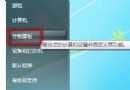
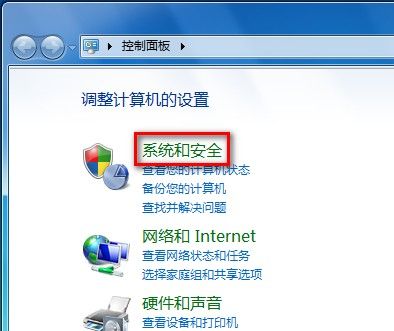
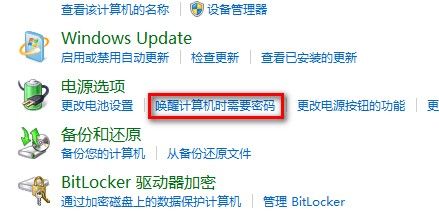
- 開啟「控制台」→「系統及安全性」→「電源選項」。
- 左側點擊「喚醒電腦時需要密碼」。
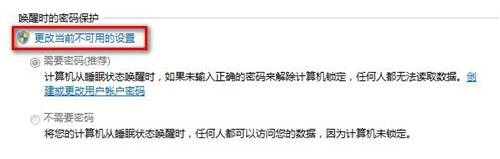
- 點擊「變更目前無法使用的設定」 (需管理員權限,UAC 提示點「是」)。
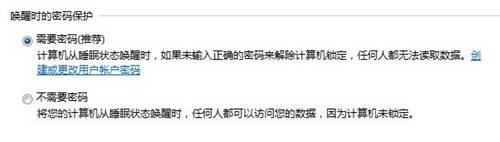
- 在「喚醒時的密碼保護」區塊,選擇「需要密碼 (建議)」。
- 點擊「儲存變更」完成設定。

補充說明
- 此設定僅影響睡眠 (S3) 與待機 (S1) 喚醒,不影響「休眠 (S4)」喚醒 (休眠喚醒總是需要登入)。「鎖定電腦」 (Win+L) 同樣需要密碼解鎖。
- 若使用者帳戶未設定密碼,此選項會強制要求先建立密碼才能啟用。
- 筆電合上螢幕/按下電源鍵進入睡眠的動作,可在「電源選項」→「選擇合上螢幕的動作」中自訂。
- 若需暫時跳過密碼 (如遠端維護),可在「電源選項」→「變更方案設定」→「變更進階電源設定」→「需要喚醒密碼」設為「否」,用畢後改回「是」。
快速鎖定電腦習慣
離開座位時,建議養成 Win + L 手動鎖定電腦的習慣,比單靠睡眠喚醒密碼更即時、更安全。
啟用喚醒密碼保護,為您的 Windows 7 增加一道簡單卻有效的隱私防線。