Windows XP Windows 7 Windows 2003 Windows Vista Windows 綜合教學 Linux 系統教學
Windows 10 Windows 8 Windows 2008 Windows NT Windows Server 電腦軟體教學
您现在的位置: Windows教程網 >> Windows教程 >  >> Windows 綜合教學 >> Windows 技巧

Windows 7 設定日期與時間:手動調整、網路對時、時區設定全教學

編輯:Windows 技巧

Windows 7 日期時間設定完整指南:手動修正、自動網路對時、時區與夏令時間

正確的系統時間是檔案時間戳記、排程工作、SSL 憑證驗證、網域驗證、日誌分析等正常運作的基石。Windows 7 提供直覺的圖形介面進行日期、時間、時區設定,並支援網路時間協定 (NTP) 自動同步。本文整理完整操作步驟。
一、手動修改日期與時間

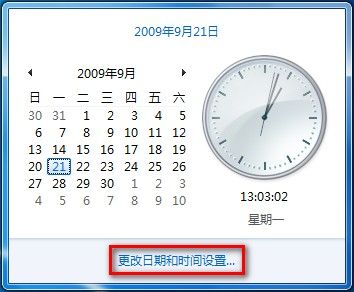
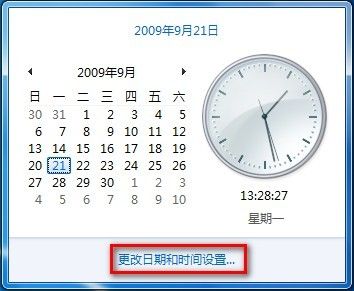
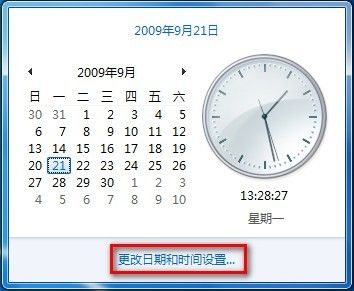
  1. 左鍵點擊工作列右下角時間顯示區 → 點擊「變更日期和時間設定」。
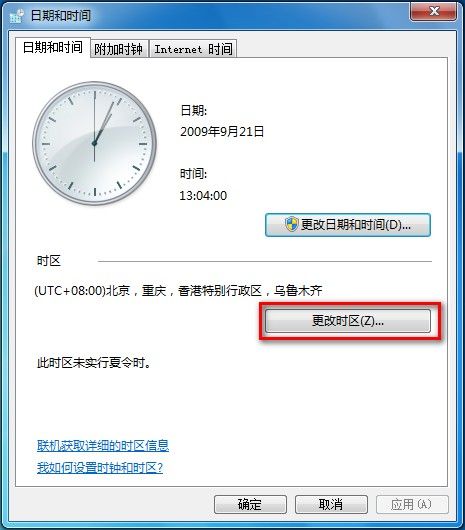
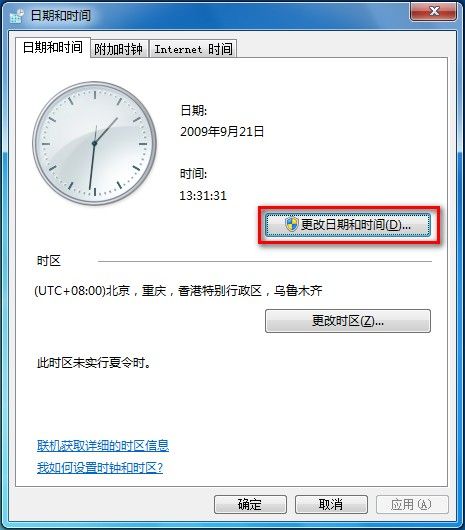
  2. 在「日期和時間」分頁,點擊「變更日期和時間...」按鈕 (需管理員權限)。
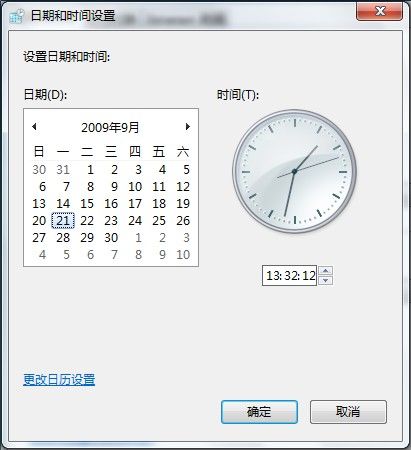
  3. 在彈出的「日期和時間設定」視窗中,調整月份、年份、日期、小時、分鐘、秒數。
  4. 點擊「確定」→ 再點擊「確定」關閉主視窗。

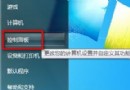
工作列時間選單
日期和時間分頁
修改日期時間視窗

二、修改時區與夏令時間

  1. 同樣開啟「日期和時間」視窗,點擊「變更時區...」按鈕。
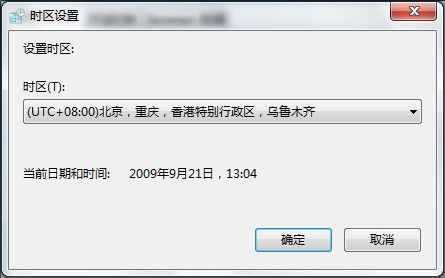
  2. 在下拉選單中選擇正確時區 (台灣/香港/澳門/北京請選 (UTC+08:00) 台北、北京、重慶、香港、烏魯木齊)。
  3. 確認「自動調整夏令時間的時鐘」取消勾選 (台灣地區不實施夏令時間)。
  4. 點擊「確定」完成。

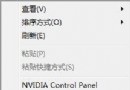
工作列時間選單2
變更時區按鈕
時區設定視窗

三、設定自動網路時間同步 (NTP)

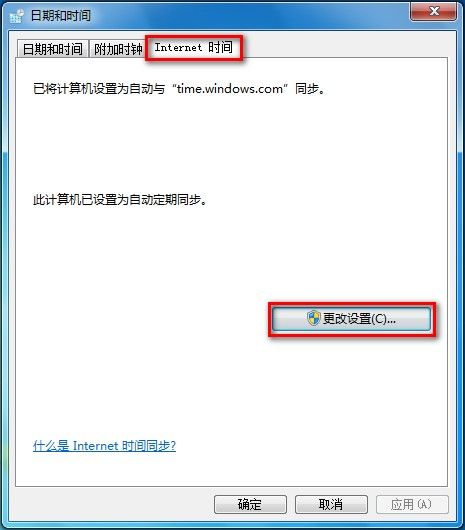
  1. 在「日期和時間」視窗切換到「網際網路時間」分頁。
  2. 點擊「變更設定...」按鈕。
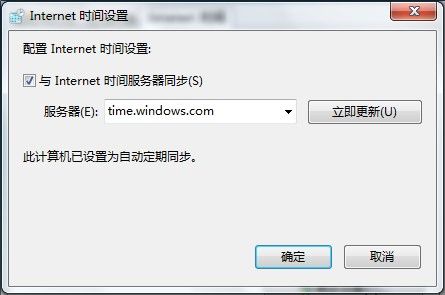
  3. 勾選「與網際網路時間伺服器同步處理」。
  4. 伺服器預設為 `time.windows.com`,可改為國內較穩定的伺服器:
    `tw.pool.ntp.org` (台灣)、`cn.pool.ntp.org` (中國大陸)、`stdtime.gov.hk` (香港)、`time.nist.gov` (美國國標局)。
  5. 點擊「立即更新」測試同步是否成功 (顯示「時鐘已成功同步處理」)。
  6. 點擊「確定」儲存。

網際網路時間分頁
變更設定按鈕
同步設定視窗

四、命令列快速操作 (管理員權限)

; 手動設定時間 (格式 HH:MM:SS)
time 14:30:00

; 手動設定日期 (格式 YYYY-MM-DD)
date 2024-12-25

; 強制立即同步網路時間 (需啟用 w32time 服務)
w32tm /resync

; 設定 NTP 伺服器並強制同步
w32tm /config /manualpeerlist:"tw.pool.ntp.org" /syncfromflags:manual /reliable:yes /update
w32tm /resync

五、常見問題排除

  • 時間重開機後歸零/亂碼: 主機板 CR2032 鈕扣電池耗盡,更換電池後重設時間。
  • 網路同步失敗: 檢查防火牆是否封鎖 UDP 123 連接埠;嘗試更換 NTP 伺服器;確認 `Windows Time` 服務 (`w32time`) 為「自動」且正在執行。
  • 網域環境: 加入 Active Directory 網域的電腦,時間會自動與網域控制站同步,本機手動修改會被覆蓋,請勿隨意更動。
  • 虛擬機器: 客體作業系統時間應由 Hyper-V 整合服務/VMware Tools 自動與主機同步,請確認整合元件已安裝並啟用。

保持系統時間精準,不僅是習慣問題,更是資料完整性與系統安全的關鍵保障。

Copyright © Windows教程網 All Rights Reserved