主機板型號查不到怎麼辦?CPU-Z 輕鬆辨識,官網下載精準驅動程式
重灌系統、升級硬體、排除裝置管理員「未知裝置」時,確切知道主機板型號是下載正確晶片組、音效、顯示、網路驅動程式的前提。本文教您使用輕量免費工具 CPU-Z 快速讀取主機板資訊,並示範如何至廠商官網下載對應驅動程式。
一、使用 CPU-Z 辨識主機板型號
- 下載 CPU-Z (官網 cpuid.com,建議下載免安裝綠色版)。
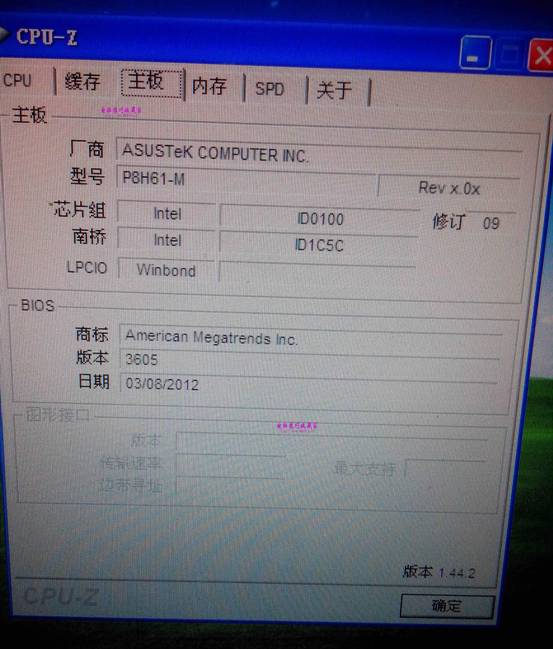
- 執行 `cpuz.exe` (64 位元系統請執行 `cpuz_x64.exe`),點擊「主機板」分頁。
- 關鍵資訊如下:
- 製造商: 如 ASUSTeK COMPUTER INC. (華碩)
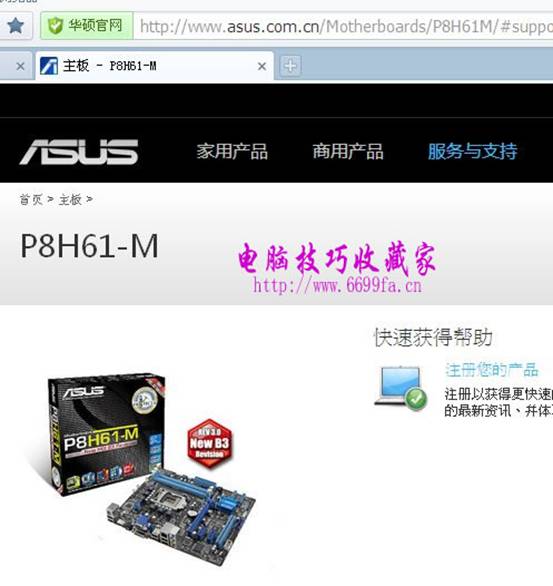
- 型號: 如 P8H61-M (這是最關鍵的型號代碼)
- 晶片組: 如 Intel Sandy Bridge (參考用)
- BIOS 品牌/版本/日期: 判斷是否需更新 BIOS
二、至廠商官網下載驅動程式
- 開啟瀏覽器,前往主機板製造商官網 (如 asus.com、gigabyte.com、msi.com、asrock.com)。
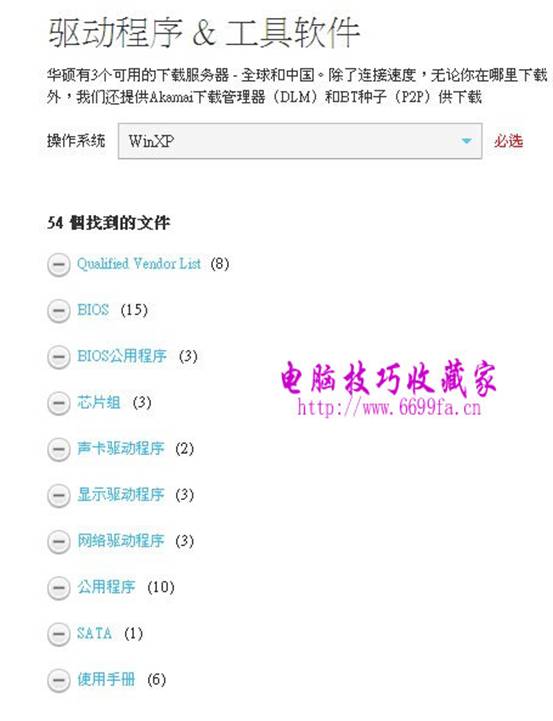
- 在支援/下載頁面輸入型號 (如 `P8H61-M`),選擇對應作業系統 (Windows 7 64-bit、Windows 10 64-bit 等)。
- 下載下列關鍵驅動程式 (依需求):
- 晶片組驅動程式 (最優先,解決 PCI 總線、USB 3.0、SATA、電源管理等核心功能)
- 顯示驅動程式 (若使用核顯,如 Intel HD Graphics;獨顯請至 NVIDIA/AMD 官網)
- 音效驅動程式 (Realtek High Definition Audio 等)
- 網路驅動程式 (LAN: Realtek/Intel; Wi-Fi: 另行下載)
- 管理介面/工具 (如 ASUS AI Suite、GIGABYTE APP Center,選裝)
三、無法上網時的替代方案
- 使用另一台可上網電腦下載驅動程式,透過 USB 隨身碟傳輸至目標電腦安裝。
- 使用「驅動程式備份工具」 (如 Double Driver、DriverMax) 在正常系統上備份驅動程式,重灌後還原。
- 離線驅動程式包 (如 DriverPack Solution 完整版) 可一次解決多數裝置,但體積龐大且版本可能非最新。
四、驅動程式安裝順序建議
- 晶片組驅動程式 (重開機)
- 顯示驅動程式 (重開機)
- 音效驅動程式
- 網路驅動程式 (有線/無線)
- 其他週邊 (卡讀機、藍牙、USB 3.0 等)
每裝一項建議重開機一次,確保驅動正確載入,避免衝突。裝完後至「裝置管理員」確認無「黃色驚嘆號」或「未知裝置」。
五、其他辨識主機板型號的方法
- WMIC 指令: 管理員命令提示字元執行 `wmic baseboard get product,manufacturer,version,serialnumber`。
- 系統資訊 (msinfo32): 「系統摘要」→「基板製造商/基板產品/基板版本」。
- 實體目視: 開機殼,主機板邊緣或 CPU 插槽旁通常有白字印刷型號 (需手電筒)。
- 品牌電腦服務標籤: 戴爾/惠普/聯想等機殼貼紙上的 Service Tag/Serial Number,至官網輸入可查詢原廠配置與驅動。
善用 CPU-Z 與官網下載,告別「萬能驅動包」的不穩定與廣告軟體,為系統裝上最精準、最乾淨的驅動程式。