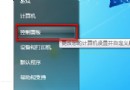
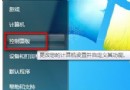
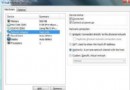
常見隱藏磁碟法:修改 HKEY_CURRENT_USER\Software\Microsoft\Windows\CurrentVersion\Policies\Explorer\NoDrives。但使用者在 IE 輸入磁碟代號仍能瀏覽。進階做法:將資料夾設為隱藏,資料夾選項選「不顯示隱藏檔案」。然而勾選「顯示所有檔案」即破解。
Regedit,定位 HKEY_LOCAL_MACHINE\Software\Microsoft\Windows\CurrentVersion\Explorer\Advanced\Folder\Hidden\SHOWALL。CheckedValue (DWORD),改為 0。突破口:記住檔名,在位址列輸入檔名按 Enter,仍可進入資料夾。因此檔名須設為自己記得住的字串。
HKEY_LOCAL_MACHINE\Software\Microsoft\Windows\CurrentVersion\Explorer\MyComputer\NameSpace 刪除「Web 資料夾」等多餘項(先備份)。SysFiles 放置重要檔案(我的電腦、我的文件、回收站、排程工作、控制台等系統捷徑),設為隱藏,套用上述註冊表封鎖。system 參數將 SysFiles 映射為虛擬磁碟(僅佔 10KB 記憶體)。程式置於 C:\Windows\System 並隱藏。E:\SysFiles 內容。最後禁用註冊表編輯器,完成鐵壁防護。有興趣可嘗試,疑問可 QQ 聯繫 699255。
註:本文節選自《用註冊表個性您的機器》(二),屬體驗版,仍有細節待修正。