Advanced BIOS Features → First Boot Device 改 HDD-0(預設 Floppy 會讀軟碟機,費時損壽命)。Above 1MB Memory Test 設 Disabled;Quick Power On Self Test 設 Enabled。Bank 0/1 DRAM Timing:8ns/10ns → Fast(穩定)或 Turbo(較快但易不穩),良品記憶體可試 Turbo。SDRAM CAS Latency:優質記憶體設 2 加速。AGP-4X Mode:顯卡支援 AGP4X 時啟用 Enabled,釋放顯卡效能。UDMA/33、66、100 理論傳輸率 33/66/100 MB/s,遠超 PIO Mode 4 (16.6 MB/s)。Windows 預設關閉 DMA,必須手動開啟:
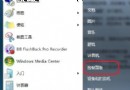
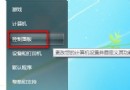
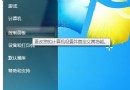
控制台→系統→裝置管理員→磁碟機→UDMA 硬碟→內容→設定→勾選 DMA→確定→重開機。
資料夾選項→檢視→勾選「顯示所有檔案」→C 槽找 MSdos.sys 取消唯讀→編輯 [Options] 加 LOGO=0,省 3 秒。
msconfig →「啟動」頁籤,取消不需開機執行的程式,至少省 10 秒。
開機大部分時間花在讀取登錄檔。用「Windows 優化大師」→「登錄資訊清理」→掃描→備份→清除垃圾鍵值。
「維護精靈」全面維護;每兩週「磁碟碎片整理」(系統碟必整),明顯加快程式啟動。
控制台→系統→效能→虛擬記憶體→自訂→指向較少用的硬碟,最大/最小值設為實體記憶體 2 倍。最好在碎片整理後設定,確保連續空間。
桌面右鍵→內容→桌面/螢幕保護程式設為「無」,釋放資源、加快開機。
Windows 不需這兩檔,安全刪除加快開機。
System.ini [boot]、[386Enh] 載入大量驅動/字體,重點清理。shell=Explorer.exe 是木馬最愛藏身處(變 shell=Explorer.exe virus.exe),檢查淨化。Win.ini Run/Load 非必要項暫刪,用時再跑。
編輯 MSdos.sys autoscan=1 → 0,非正常關機不跑 Scandisk,加快開機。
MSdos.sys [Options] BootDelay=0。
字體佔資源、開機慢、佔空間。將字庫資料夾 (如 F:\zk) 所有 TrueType 字體右鍵拖曳到 C:\Windows\Fonts 選「在目前位置建立捷徑」。用時插字庫光碟,不用取出。
HKEY_LOCAL_MACHINE\SOFTWARE\Microsoft\Windows\CurrentVersion\SharedDlls 資料為 0 者無程式共享,可刪。
系統暫止 (Suspend-to-disk): 關機保存狀態,下次開機 4-5 秒進桌面(需主機板 BIOS 支援,設定稍繁)。
以上做完仍不夠快,除升級硬體外,重灌系統最見效!