前言
對資深玩家而言,重灌系統不過是連點「下一步」的過程;但對初學者,卻可能是場噩夢。本文以 Windows XP 為例,將安裝流程拆解為「安裝前準備」、「安裝核心步驟」、「安裝後優化」三大階段,手把手教您打造乾淨、穩定、高效的系統環境。
第一階段:安裝前的關鍵備份與規劃
1. 確定安裝目標磁碟與資料備份
先決定系統要安裝在哪個分區(通常是 C 槽),然後將該分區內的重要資料完整移至其他分區或外接硬碟。特別注意:「我的文件」實際儲存在 C 槽,收藏夾通常位於 C:\Documents and Settings\您的帳號\Favorites,這兩者最容易被忽略遺失。
2. 驅動程式預先導出
若找不到主機板、顯示卡、網卡等硬體的原廠驅動光碟,建議使用「Windows 優化大師」等工具,將目前系統內已安裝的驅動程式備份匯出,存放在非系統碟,重灌後可離線快速安裝。
3. BIOS 開機序設定
- 重開機連續點擊 Del 鍵(部分主機板為 F2、F10,開機畫面下方會提示)進入 BIOS。
- 切勿隨意更改其他選項,僅在 Boot 選單中將「First Boot Device」設為 CD-ROM。
- 放入 XP 安裝光碟,按 F10 存檔離開並重開機。
第二階段:核心安裝流程
1. 進入安裝程式與分區格式化
- 開機時出現「Press any key to boot from CD...」提示,立即按任意鍵。
- 選擇「安裝新的作業系統」→ 按 F8 授權條款。
- 在分區選擇畫面,用方向鍵選中目標分區(C 槽),按 D 刪除,再按 L 確認刪除。
- 選擇「未分區空間」按 Enter 建立新分區,建議大小 20GB 以上。
- 選擇「使用 NTFS 格式化(快速)」,等待進度條跑完,系統自動複製檔案(約 8 分鐘),隨後自動重開機。
關鍵動作:重開機前務必取出光碟,避免再次進入安裝程式。
2. 圖形化設定階段(第二階段)
- 重開機後自動進入圖形介面,重新放入光碟繼續安裝。
- 依序設定:區域選項、姓名/組織、產品金鑰(序號)、電腦名稱/管理員密碼、日期時間、網路設定(預設「典型設定」即可)、工作群組/網域。
- 此階段約 30-40 分鐘,中途無需操作。
3. 完成安裝與 BIOS 還原
安裝完成提示移除光碟後,重開機並進 BIOS 將開機順序改回「Hard Disk」優先,系統正式進入桌面。
第三階段:安裝後必做優化(打造「完美」系統)
1. 裝齊驅動程式
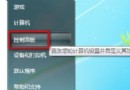
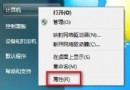
右鍵「我的電腦」→「屬性」→「硬體」→「裝置管理員」。針對帶有黃色問號/驚嘆號的裝置(顯示卡、聲卡、網卡、調變解調器、紅外/藍牙等),依序安裝備份的驅動,直到無任何警告圖示。
2. 系統效能與外觀微調
- 經典模式: 桌面右鍵→「屬性」→「外觀」選「Windows 經典風格」;解析度建議 1024×768,CRT 螢幕刷新率鎖 85Hz。
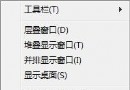
- 工作列優化: 啟用「快速啟動」,「開始」選單改為「經典開始功能表」。
- 視覺效果調整: 「系統屬性」→「進階」→「效能設定」→ 勾選「調整為最佳效能」,再勾回「在資料夾中使用常見工作」。
3. 虛擬記憶體固定大小
同樣在「效能設定」→「進階」→「虛擬記憶體變更」:取消 C 槽分頁檔,在空間較大的分區(如 D 槽)設定「自訂大小」,初始/最大值均設為 實體記憶體 × 1.5(如 512MB 記憶體設 768MB),避免碎片化。
4. 關閉非必要服務與功能
- 系統還原: 「系統屬性」→「系統還原」→ 勾選「在所有磁碟機上關閉系統還原」(釋放大量空間)。
- 休眠功能: 「控制台」→「電源選項」→「休眠」取消勾選。
- 錯誤回報: 「系統屬性」→「進階」→「錯誤回報」→ 選「停用錯誤回報」。
- Dr. Watson: 執行
drwtsn32,僅保留「轉儲所有執行緒內容」,刪除舊的 user.dmp。
5. 資料夾與 IE 設定
- 資料夾選項→「檢視」:取消「不快取縮圖」、「記住每個資料夾的檢視設定」、「滑鼠指向顯示提示」。
- IE 內容→「一般」→「使用空白頁」,加快開啟速度。
6. 系統更新與防毒
- 執行「Windows Update」安裝所有關鍵更新與 Service Pack(重開機可能需重複數次)。
- 安裝防毒軟體並更新病毒碼,啟用即時掃描與防火牆(XP SP2 內建防火牆亦可)。
給新手的四條黃金法則
- 防毒軟體必裝、必更新、必定期掃描,別以為不瀏覽可疑網站就安全。
- 每月例行打補丁(微軟每月第二個週二發布),養成習慣。
- 拒絕亂下載、亂安裝,自訂安裝時取消捆綁軟體勾選項。
- 不隨意刪除系統檔案、不亂改登錄,不懂就別動。
遵循以上步驟,您將擁有一個乾淨、穩定、高效的 Windows XP 環境。隨著經驗累積,您也能發展出屬於自己的「完美安裝 SOP」。