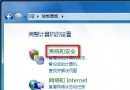
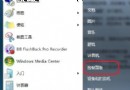
聯想筆記本無線網路圖示消失、開關無反應,請依序嘗試:
方法一:裝置管理員啟用無線網卡
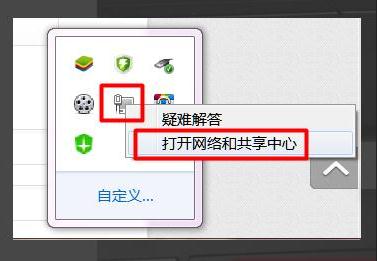
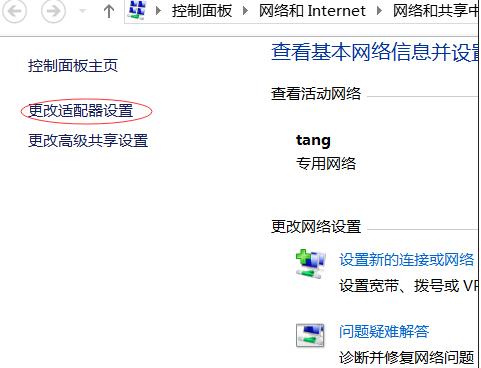
- 右鍵工作列網路圖示 →「開啟網路和網際網路設定」→「更改介面卡選項」。
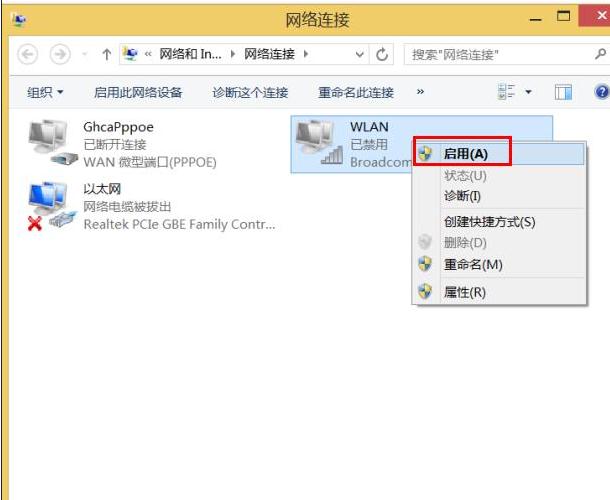
- 找到「Wi-Fi」或「無線網路連線」,右鍵選擇「啟用」。
方法二:實體無線開關/鍵盤熱鍵
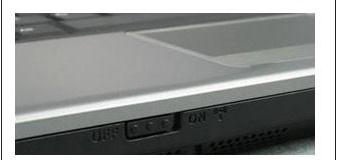
- 機身側邊/前緣尋找實體滑動開關,撥至「ON」。
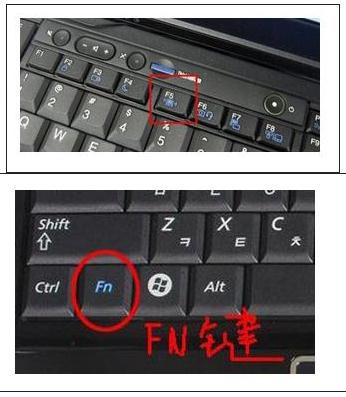
- 鍵盤組合鍵:Fn + F8 或 Fn + F5(不同機型熱鍵不同,觀察鍵帽無線電波圖示)。
方法三:驅動程式重裝
- 裝置管理員 → 網路介面卡 → 右鍵無線網卡 →「解除安裝裝置」。
- 重新開機,Windows 自動重裝驅動;或至聯想官網下載對應機型最新無線網卡驅動手動安裝。
進階:BIOS 設定檢查
開機進入 BIOS,確認「Wireless LAN」或「Internal WLAN」設為 Enabled。