Windows 7 一鍵刪除所有還原點,快速騰出 C 槽空間
系統還原點雖然能在系統出錯時挽救局面,但隨著時間累積會佔用大量磁碟空間。當 C 槽空間不足、或確定近期系統穩定無需回溯時,刪除所有舊還原點是釋放空間最直接的方法。本文提供詳細圖文步驟,教您如何在 Windows 7 中徹底清除所有還原點。
操作步驟
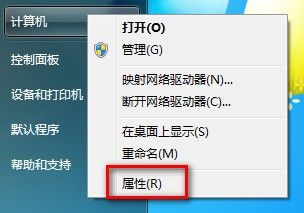
- 開啟系統屬性: 在「開始」功能表右鍵點擊「電腦」→ 選擇「內容」。
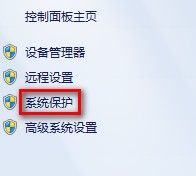
- 進入系統保護: 左側點擊「系統保護」分頁。
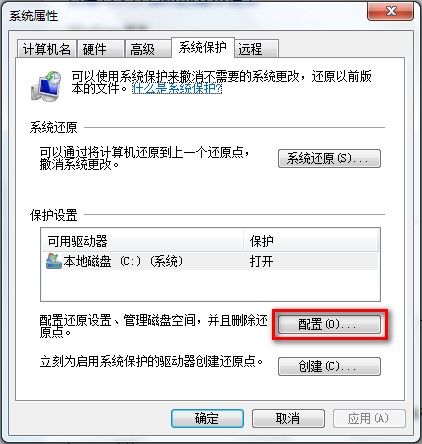
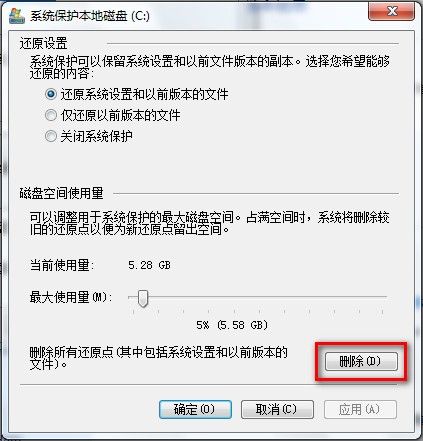
- 選擇磁碟機並設定: 在「保護設定」清單中選取系統碟 (通常為 C:),點擊「設定」按鈕。
- 刪除還原點: 在彈出的視窗中,點擊「刪除」按鈕。
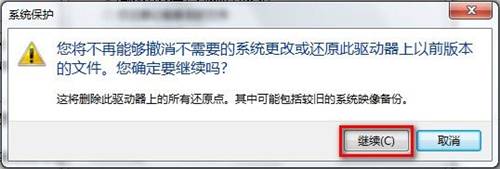
- 確認刪除: 系統會詢問「確定要刪除磁碟機 C: 上的所有還原點嗎?」,點擊「繼續」。
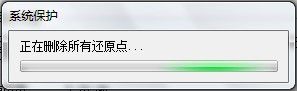
- 等待完成: 系統正在刪除,請稍候片刻。
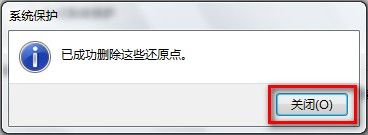
- 完成: 出現「成功刪除這些還原點」提示,點擊「關閉」結束。
補充說明
- 此操作會刪除該磁碟機上所有還原點,包含系統自動建立與手動建立的,刪除後無法復原,請確認近期系統穩定再執行。
- 若僅想保留最近一個還原點,可改用「磁碟清理」→「清理系統檔案」→「更多選項」→「系統還原與陰影複製」下的「清理」按鈕。
- 刪除後,系統保護功能仍保持啟用狀態,Windows 會在下一次排程或重大變更時自動建立新還原點。
定期清理舊還原點,能有效控制系統還原佔用的磁碟空間,保持 C 槽暢通無阻。