Windows 7 視覺效果調校:在美觀與效能間找到平衡點
Windows 7 預設啟用許多視覺特效(如 Aero 玻璃半透明、動畫、陰影等),雖然介面美觀,但對較舊或入門級硬體會造成明顯效能負擔。透過「效能選項」調整視覺效果,可釋放系統資源,讓電腦運作更順暢。本文詳細說明如何進入設定、四種預設模式的差異,以及自訂調整的建議。
一、進入效能選項設定
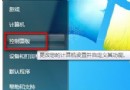
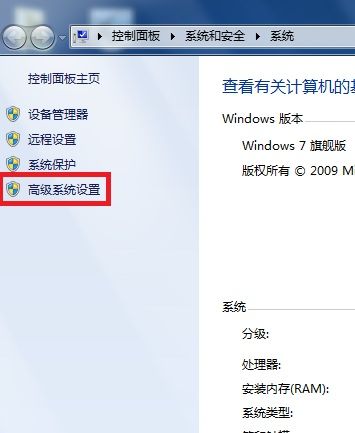
- 依序點選「開始」→「控制台」→「系統及安全性」→「系統」。
- 左側點擊「進階系統設定」。
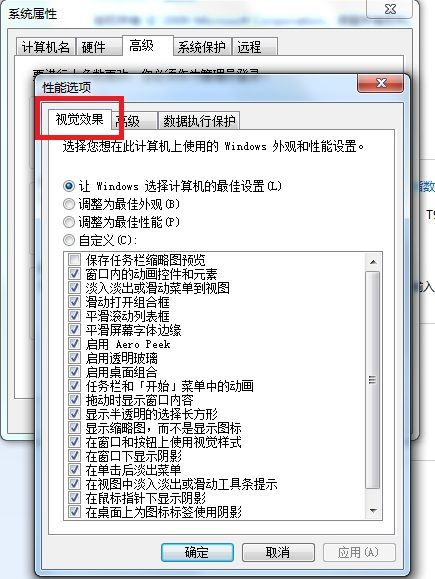
- 在「系統內容」視窗的「進階」分頁,於「效能」區塊點擊「設定」。
二、四種視覺效果模式詳解
在「視覺效果」分頁中,提供四個預設選項:
- 讓 Windows 選擇電腦的最佳設定 (預設): 系統根據硬體規格自動啟用/停用特效,平衡美觀與效能。
- 調整為最佳外觀: 啟用所有視覺特效,介面最華麗,但消耗最多資源,適合高階電腦。
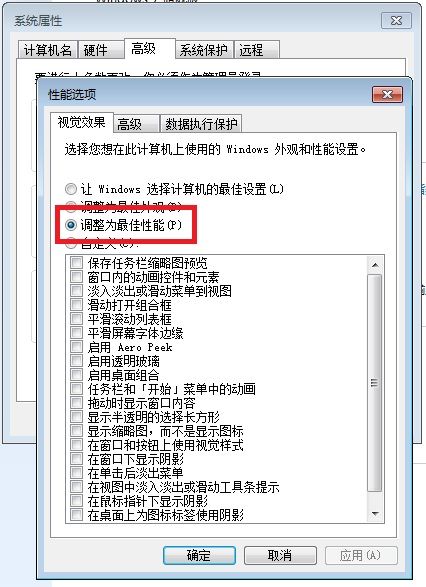
- 調整為最佳效能: 關閉所有視覺特效,介面風格類似 Windows 98/Classic,釋放最多資源,適合老舊或低規格電腦。
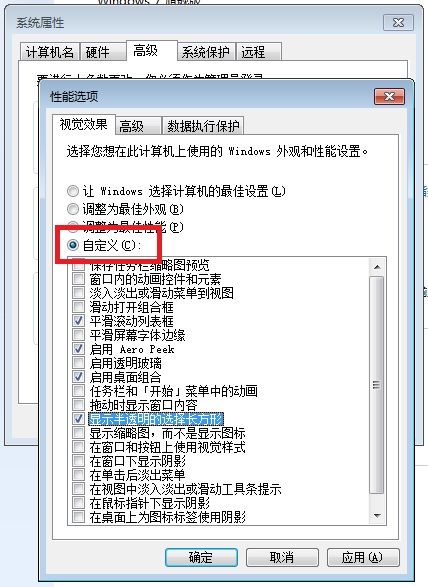
- 自訂: 手動勾選/取消勾選個別特效,依個人喜好與硬體狀況微調。
三、建議的自訂調整策略
若選擇「自訂」,建議保留下列關鍵項目以維持基本易用性,取消勾選其餘耗能特效:
- ✅ 畫面字型邊緣平滑處理 (讓文字銳利易讀)
- ✅ 使用視覺樣式按鈕和視窗 (維持基本現代介面)
- ✅ 拖曳時顯示視窗內容 (移動視窗時看得到內容)
- ❌ 視窗底下顯示陰影
- ❌ 工作列動畫
- ❌ 選單淡入/滑出動畫
- ❌ 選單項目淡入/滑出
- ❌ 顯示半透明選取矩形
- ❌ 顯示視窗內容時拖曳
四、套用與生效
設定完成後點擊「套用」→「確定」。部分特效變更會即時生效,部分需重新登入或重新開機才會完全套用。調整後若發現介面過於簡陋,可隨時回到此處恢復「讓 Windows 選擇電腦的最佳設定」。
透過合理調整視覺效果,即使是較舊的電腦也能在 Windows 7 下獲得明顯更流暢的操作體驗。