Windows 7 使用者帳戶圖片變更全教學:內建圖片、自訂照片、兩大入口徑徑
使用者帳戶圖片顯示在歡迎畫面、開始功能表、控制台「使用者帳戶」中,是識別帳戶的視覺標記。Windows 7 提供兩種主要途徑變更圖片:透過「個人化」 (最快) 或「控制台→使用者帳戶」 (傳統)。本文詳細說明兩種方法與自訂圖片技巧。
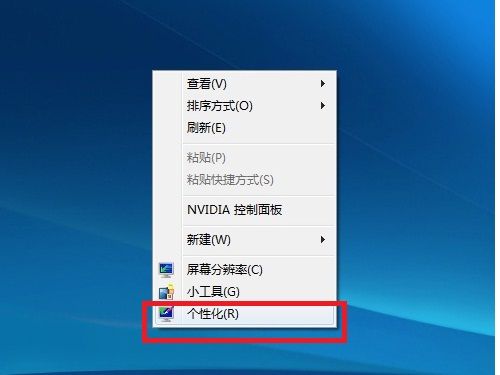
方法一:透過「個人化」 (最快、現代)
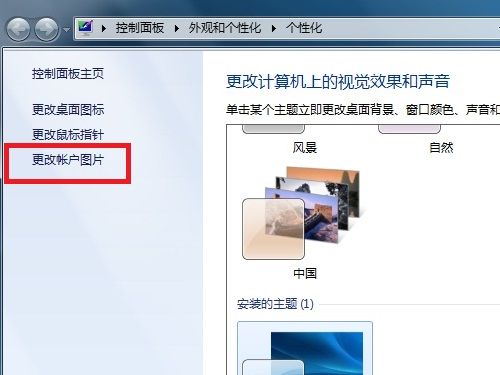
- 桌面空白處右鍵 →「個人化」。
- 左側點擊「變更帳戶圖片」。
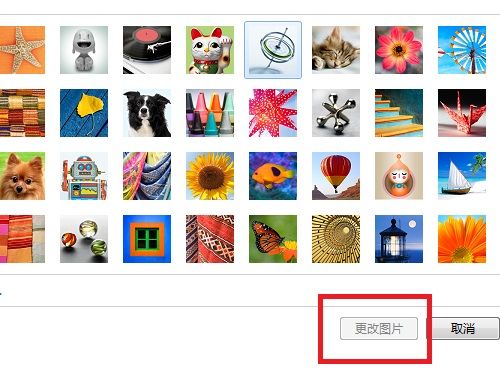
- 在「選擇新圖片」視窗:
- 內建圖片: 直接點擊喜歡的圖片 (預設約 20 張),點擊右下角「變更圖片」。
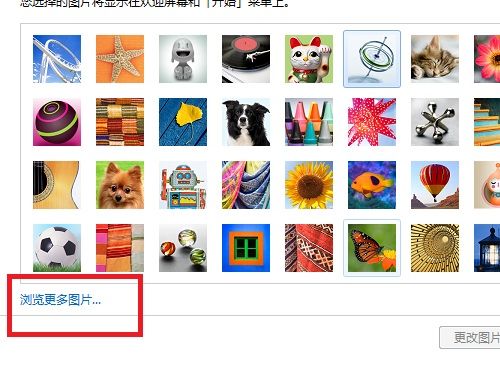
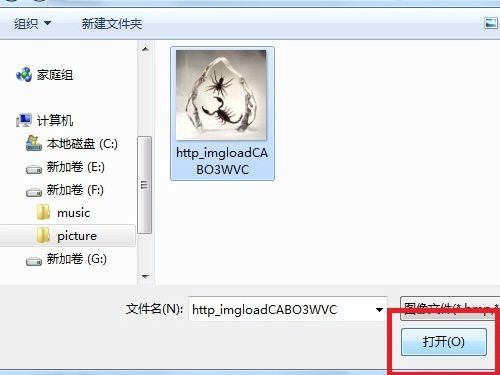
- 自訂圖片: 點擊「瀏覽更多圖片...」→ 選擇本機任意圖片檔案 (`.jpg`/`.png`/`.bmp`/`.gif`) →「開啟」→ 系統自動裁切為正方形 →「變更圖片」。
- 新圖片即刻出現在歡迎畫面與開始功能表。
方法二:透過「控制台 → 使用者帳戶」 (傳統、相容舊版)
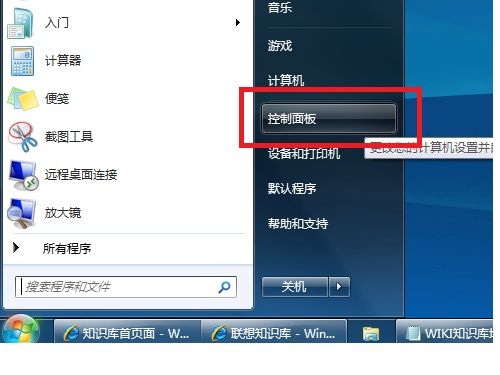
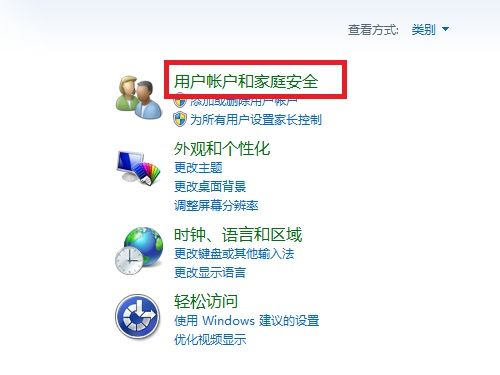
- 「開始」→「控制台」→ 選擇「類別」檢視 →「使用者帳戶和家庭安全」→「使用者帳戶」。
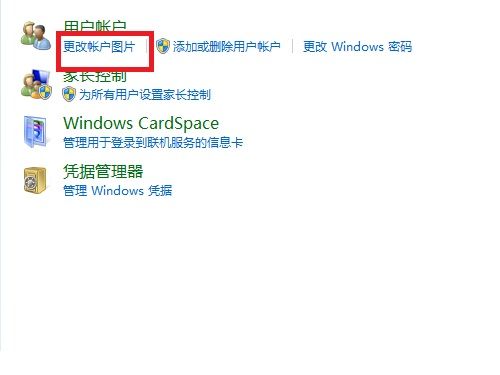
- 點擊「變更您的帳戶圖片」。
- 後續畫面與方法一步驟 3 完全相同 (選擇內建/瀏覽自訂 → 變更圖片)。
進階技巧與注意事項
- 圖片規格建議: 正方形 (1:1)、解析度 ≥ 256x256 像素、格式 JPG/PNG、檔案大小 < 1MB。系統會自動縮放裁切。
- 多使用者環境: 每位使用者只能變更自己的帳戶圖片 (需登入該帳戶操作)。管理員無法直接修改其他使用者圖片 (需登入該帳戶或使用第三方工具修改註冊表 `HKEY_USERS\\Software\Microsoft\Windows\CurrentVersion\AccountPicture`)。
- 網域環境: 加入 Active Directory 的電腦,帳戶圖片可能由群組原則統一管理或從 AD 同步 (thumbnailPhoto 屬性),本機修改可能被覆蓋。
- 移除自訂圖片恢復預設: 在「選擇新圖片」視窗選擇任一內建圖片即可覆蓋自訂圖片;無直接「移除」按鈕。
- 高解析度支援: Win 7 登入畫面圖片最大顯示 128x128,開始功能表 32x32,歡迎畫面 256x256。過高解析度無額外效益。
註冊表位置 (進階部署)
; 目前使用者帳戶圖片路徑
[HKEY_CURRENT_USER\Software\Microsoft\Windows\CurrentVersion\AccountPicture]
"Image0"="C:\Users\Username\AppData\Roaming\Microsoft\Windows\AccountPictures\userpic.jpg"
"Image1"="..."  ; 歷史圖片
花幾秒鐘設定專屬帳戶圖片,讓多使用者電腦的歡迎畫面一眼辨識,也為開始功能表增添個人風格。