Windows XP Windows 7 Windows 2003 Windows Vista Windows 綜合教學 Linux 系統教學
Windows 10 Windows 8 Windows 2008 Windows NT Windows Server 電腦軟體教學
您现在的位置: Windows教程網 >> Windows教程 >  >> Windows 綜合教學 >> Windows 技巧

如何更改電腦名稱:Windows 系統修改電腦名稱完整圖文教程

編輯:Windows 技巧

電腦名稱是電腦在網絡環境中的唯一標識符號,區別於用戶帳戶名稱。修改電腦名稱能讓局域網內的其他設備更輕鬆地識別您的電腦。以下是在 Windows 系統中更改電腦名稱的詳細步驟:

步驟 1:開啟系統屬性

在桌面或檔案總管中找到「此電腦」(或「我的電腦」),右鍵點擊並選擇「屬性」。
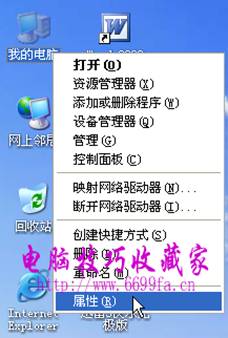
右鍵點擊此電腦選擇屬性

步驟 2:進入電腦名稱更改介面

在彈出的「系統」視窗中,點擊左側的「進階系統設定」,或在舊版 Windows 中直接點擊「電腦名稱」標籤,再點擊「變更」按鈕。
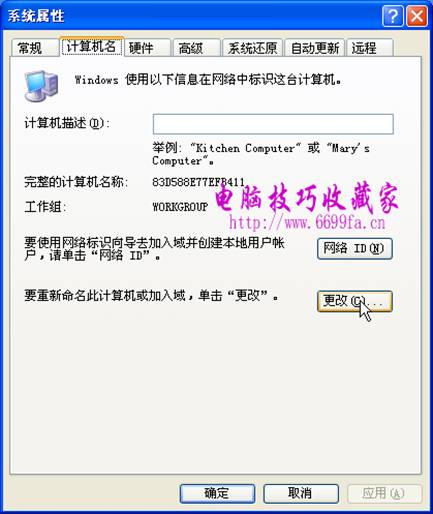
系統屬性視窗中點擊電腦名稱標籤並選擇更改

步驟 3:輸入新的電腦名稱

在「電腦名稱/網域變更」對話框的「電腦名稱」欄位中輸入您想要的新名稱(建議使用英文、數字或連字符,避免特殊字元),然後點擊「確定」。
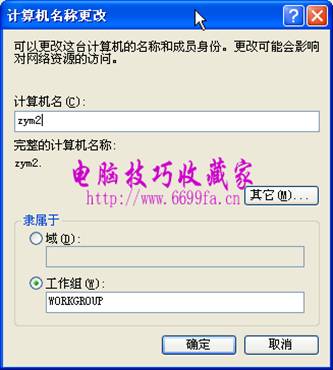
輸入新的電腦名稱

步驟 4:確認重新啟動提示

系統會提示必須重新啟動電腦才能生效,點擊「確定」繼續。

提示必須重新啟動電腦

步驟 5:查看變更結果

返回「系統屬性」視窗,您會看到「完整的電腦名稱」已更新為新名稱。點擊「確定」關閉視窗。
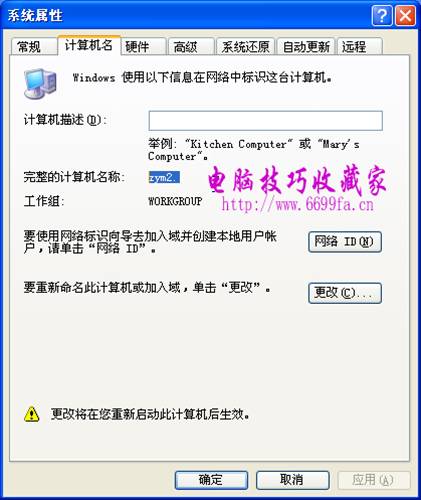
完整電腦名稱已變更

步驟 6:重新啟動電腦完成設定

系統再次提示重新啟動,選擇「是」立即重啟,電腦名稱修改即告完成。

重新啟動電腦以生效

提示:修改電腦名稱後,若該電腦已加入網域,可能需要網域管理員權限;工作組環境下通常無需額外權限。重啟後,網絡鄰居中的顯示名稱將同步更新。

Copyright © Windows教程網 All Rights Reserved