Windows 7 輸入法管理全攻略:新增、移除、排序、熱鍵切換、語言列自訂
無論是需要注音、倉頡、大易、微軟新注音、日文 IME、韓文 IME、或是第三方輸入法 (如小小輸入法、RIME),Windows 7 都提供直覺的介面進行管理。本文詳細說明如何新增、移除輸入法,調整優先順序,設定切換熱鍵,並自訂語言列顯示模式。
一、開啟「文字服務和輸入語言」設定視窗
方法一 (標準):
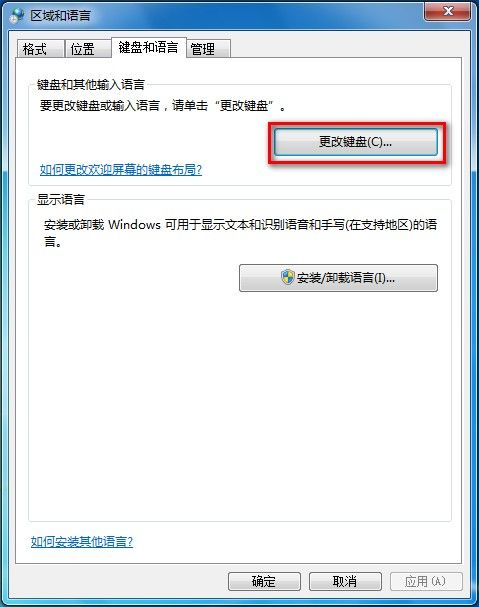
「開始」→「控制台」→「時鐘、語言和地區」→「地區和語言」→「鍵盤和語言」分頁 → 「變更鍵盤...」
方法二 (快速):
右鍵點擊工作列右下角語言列 (顯示 `CH`/`EN`/`JP` 等圖示) → 選擇「設定...」
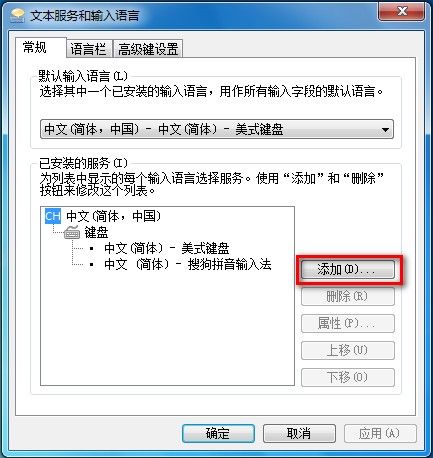
二、新增輸入法
- 在「常規」分頁 → 「已安裝的服務」區塊,點擊「新增...」按鈕。
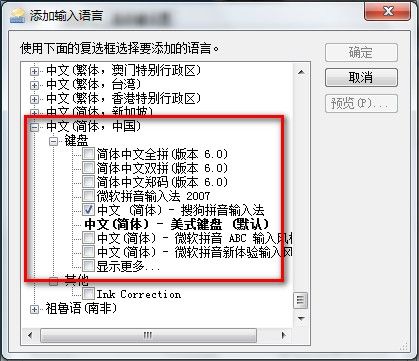
- 在「新增輸入語言」視窗樹狀清單中,展開所需語言 (如 `Chinese (Traditional, Taiwan)`)。
- 展開「鍵盤」,勾選想要的輸入法 (如 `Microsoft New Phonetic IME 2002a` 微軟新注音、`Chinese (Traditional) - New Phonetic` 微軟注音、`Chinese (Traditional) - ChangJie` 倉頡、`Chinese (Traditional) - Quick` 速成、`Chinese (Traditional) - DaYi` 大易)。
- 點擊「確定」→ 回到主視窗點擊「套用」/「確定」。
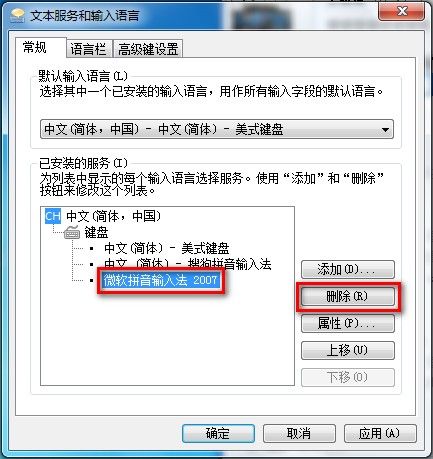
三、移除輸入法
- 在「已安裝的服務」清單中,選取欲移除的輸入法 (按住 Ctrl 可多選)。
- 點擊「移除」按鈕。
- 點擊「確定」確認移除。
四、調整輸入法優先順序 (預設輸入法)
- 在「已安裝的服務」清單中,選取某輸入法。
- 點擊「上移」/「下移」按鈕,將常用輸入法移至最上方 (預設輸入法)。
- 或直接在「預設輸入語言」下拉選單中選擇。
五、設定輸入法切換熱鍵 (極重要)
- 切換到「進階鍵盤設定」分頁 (或在主視窗點擊「語言列」分頁 → 「語言列設定」→「進階鍵盤設定」)。
- 在「輸入語言熱鍵」區塊,選取「在輸入語言之間切換」→ 點擊「變更按鍵序列...」→ 設定 (建議:Left Alt+Shift 或 Ctrl+Shift)。
- 選取「在鍵盤配置之間切換」 (同一語言下不同輸入法切換) → 設定 (建議:Ctrl+Space 或 ` (鍵盤左上角反引號鍵))。
- 點擊「確定」層層關閉。
六、語言列顯示模式自訂
在「語言列」分頁可選擇:
- 浮動在桌面上: 獨立小視窗,可拖曳位置。
- 停駐在工作列上 (預設): 整合在工作列右側,節省空間。
- 隱藏: 僅用熱鍵切換,不顯示圖示 (不建議初學者)。
- 勾選「在語言列上顯示文字標籤」可顯示 `中`/`英`/`日` 文字而非圖示,較直觀。
七、常見問題排除
- 輸入法圖示消失: 檢查「語言列」分頁是否選「隱藏」;重啟 `ctfmon.exe` (執行 `C:\Windows\System32\ctfmon.exe`);檢查 `HKEY_CURRENT_USER\Software\Microsoft\Windows\CurrentVersion\Run` 是否有 `ctfmon` 啟動項。
- 第三方輸入法無法新增: 確認已正確安裝輸入法軟體 (通常會自動註冊至系統);若為綠色版需手動註冊 DLL 或執行安裝腳本。
- 熱鍵失效/衝突: 避免與常用軟體熱鍵衝突 (如 Ctrl+Space 常被 IDE 佔用);嘗試改用較少用的組合鍵。
建立專屬的輸入法環境,讓多語言切換行雲流水,大幅提升文字輸入效率。