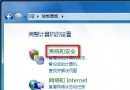
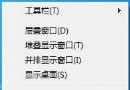
任務列上的「顯示桌面」、「語言列」、「音量」、「網路連線」、「時鐘」、「電源選項」等圖示突然消失,讓操作大打折扣。別慌,本文提供分類找回指南,幾步驟即可恢復。
一、快速啟動列消失
滑鼠右鍵點擊任務列空白處 → 指向「工具列」 → 勾選「快速啟動」。
二、「顯示桌面」圖示遺失
此為一個 .scf 檔案,遺失時可重新註冊:
- Win+R 開啟「執行」。
- 輸入
regsvr32 /n /i:u shell32.dll(半形字元),按 Enter。
- 提示「成功」點確定,圖示即重現於快速啟動列。
三、語言列(輸入法切換)不見
- 「開始」→「控制台」→「日期、時間、語言和地區選項」→「地區和語言選項」。
- 「語言」索引標籤 → 「文字服務和輸入語言」下按「詳細資料」。
- 「設定」索引標籤 → 「慣用語言」下按「語言列」。
- 勾選「在桌面上顯示語言列」→ 連按三次「確定」。
四、音量控制小喇叭消失
- 「開始」→「控制台」→「聲音、語音和音訊裝置」→「聲音和音訊裝置」。
- 「音量」索引標籤 → 「裝置音量」區勾選「將音量圖示放入工作列」。
- 按「確定」。
五、網路連線圖示(雙螢幕/筆電常用)
- 「開始」→「控制台」→「網路和網際網路連線」→「網路連線」。
- 右鍵目標連線 → 「內容」→「一般」索引標籤。
- 勾選「連線時在通知區域顯示圖示」→ 「確定」。
六、時鐘不見
- 右鍵任務列空白處 → 「內容」。
- 「工作列」索引標籤 → 勾選「顯示時鐘」→ 「確定」。
七、電源選項(筆電專屬)
- 「開始」→「控制台」→「效能和維護」→「電源選項」。
- 「進階」索引標籤 → 勾選「一律在工作列顯示圖示」→ 「確定」。
小知識: 若通知區域圖示皆隱藏,請檢查「自訂通知區域」設定,確認未設為「一律隱藏」。
掌握這些技巧,任務列圖示再也不會讓你找不到北!