建立安全的區域網路共享環境,需確保遠端存取需經過帳號密碼驗證。以下四項本機安全性原則設定搭配防火牆例外,可實現「有密碼才能進」的受控共享模式。
核心設定步驟(需重開機生效)
1. 允許 SAM 帳戶與共享的匿名枚舉
- 開啟
secpol.msc → 本機原則 → 安全性選項
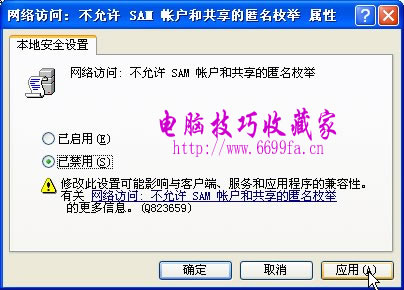
- 找到 「網路存取:不允許 SAM 帳戶和共享的匿名枚舉」
- 設為 「已停用」(預設為已啟用)

2. 允許空白密碼本機帳戶遠端登入
- 找到 「帳戶:使用空白密碼的本地帳戶只允許進行控制台登入」
- 設為 「已停用」

3. 確保 Guest 帳戶保持停用
同介面下 「帳戶:Guest 帳戶」 維持 「停用」 狀態。
4. 設定本地帳戶共享與安全模式為「經典模式」
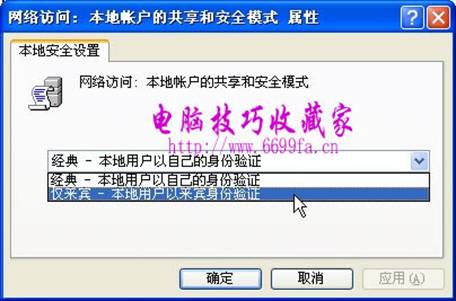
- 找到 「網路存取:本地帳戶的共享和安全模式」
- 選擇 「經典 - 本地使用者以自己的身分驗證」
防火牆必要設定
- 控制台 → Windows 防火牆 → 例外狀況
- 勾選「檔案和印表機共用」
驗證結果
- 區網電腦存取本機共享資源時,彈出憑證輸入對話框
- 輸入本機有效帳號密碼後方可存取
- Guest 帳戶無法用於共享存取
- 空白密碼帳戶若啟用第2項,亦可遠端登入(建議所有帳戶設強密碼)
故障排除
若設定完成仍無法共享:
- 確認已重新啟動電腦
- 檢查「網路和共用中心」→「進階共用設定」中「關閉密碼保護共用」為未勾選
- 確認工作群組名稱一致
- 暫時關閉第三方防火牆/安全軟體測試
此模式平衡了便利性與安全性,適合受信任的家庭/辦公區網環境。