問題 1:電腦完全無法啟動
原因複雜,先分清硬體還是軟體問題,再對症下藥。
硬體排查六步走
- 檢查所有線材: 電源線、資料線、顯示器線是否鬆動、損壞。
- 確認電源: 聽電源風扇、硬碟運轉聲。無聲響 → 疑似電源供應器故障,可用電源測試儀驗證。先查家裡斷路器、換別電器測試插座。
- 排除顯示器: 換台正常顯示器測試;再換視訊線。若硬碟正常轉但無畫面 → 顯示卡故障率高。嘗試換顯卡或用主板整合顯卡。開機箱確認所有風扇轉動,排除過熱。
- 顯示器正常但硬碟不轉/無畫面/無法 POST: 重設 CMOS。關機拔電源,戴防靜電手套取下主板電池,靜置 5 分鐘,查手冊或官網依指示跳線/按鍵重設 CMOS,裝回電池開機。
- 記憶體排查: 每次拔一條記憶體或換已知好條測試,每換一次重開機。或用另一電腦做
MemTest86 開機碟專測記憶體。
- 主板/CPU 損壞: 需更換(約 80~300 美元以上)。資料通常完好,拆下硬碟接其他電腦救援。筆電建議直接送修。
作業系統故障怎麼辦?
軟體問題機率遠大於硬體,Windows 無法開機或開機中斷:
- 進安全模式: 開機按 F8 選安全模式,Windows 會嘗試自我修復。Vista/7 可在開機選單選「修復您的電腦」→「啟動修復」。
- 最後一次正確配置: 近期換過硬體/驅動程式時極有效。成功進入後,移除新硬體,裝置管理員「回復驅動程式」。
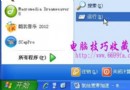
- 系統還原: 能進完整模式卻無法正常模式 → 還原至上次正常還原點。XP:附屬應用程式→系統工具;Vista/7:開始輸入「system」選「系統還原」。近期自動更新導致不穩可關閉自動更新或改為手動。安全模式下全盤掃毒/掃描間諜軟體。
- 急救開機碟: 用
Knoppix 或急救開機光碟啟動,確認硬體能跑、備份重要檔案。
- 重裝系統: 正版 Windows 安裝光碟可保留資料重裝。品牌機常附贈修復光碟,查手冊確認。
預防重於治療
- 啟用系統還原、保留修復光碟、備份常用安裝檔、定期完整備份系統。
- 使用磁碟映像軟體:
Acronis True Image($50)、Norton Ghost($70),系統還原更簡單。
- 條件允許備一台備用電腦,主力機故障時不耽誤工作。