新款網路一體機支援 USB、有線網路、無線網路三種連接模式,靈活切換的代價是:每次更換使用模式,都必須重新安裝驅動程式,否則功能將顯示「離線」無法使用。
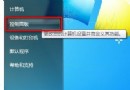
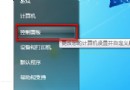
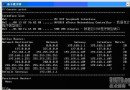
例如原本用有線網路,改為無線模式後,原有印表機圖示會變「離線」。須至「控制台 → 印表機 → 新增印表機」,輸入一體機新的無線 IP 位址,系統自動安裝列印驅動。完成後會出現新圖示(舊圖示未刪除則顯示「副本」),列印功能即恢復正常。
單純用 Windows「新增印表機」只會裝列印驅動,傳真與影印驅動不會自動安裝。必須執行原廠光碟安裝精靈並選擇新連接模式,或下載獨立的傳真驅動程式安裝,才能恢復傳真、影印功能。
總結:模式切換後,「列印、傳真、影印」三功能皆需重新安裝對應驅動才能完整使用。建議保留原廠驅動光碟或下載最新整合安裝包,省去重複下載麻煩。