Windows 字型「建立捷徑」安裝法:字型檔留在資料夾,系統只建立捷徑,不佔 C 槽、多重開機共用、移除超乾淨
傳統「複製到 `C:\Windows\Fonts`」會佔用系統碟空間、多系統重複佔用、移除時易殘留。Windows 內建「建立捷徑」安裝模式:字型檔案留在原資料夾 (可在 D 槽、外接碟、網路磁碟),系統字型資料夾僅建立 `.lnk` 捷徑,字型即可被系統與應用程式識別。本文詳細說明兩種建立捷徑的操作方法。
方法一:拖曳建立捷徑 (最直觀)
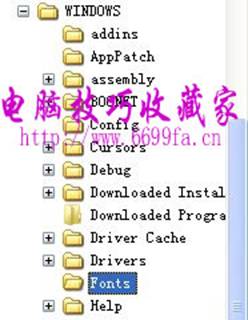
- 開啟 `C:\Windows\Fonts` 資料夾 (執行 `fonts` 或控制台→「字型」)。
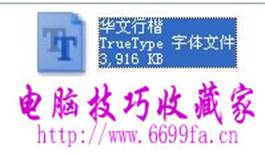
- 另開一個視窗,開啟存放字型檔的資料夾。
- 選取要安裝的字型檔 (可多選 Ctrl+點擊 / Shift+點擊 / Ctrl+A 全選)。
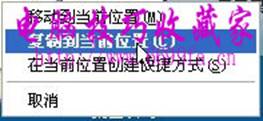
- 右鍵拖曳 選取的字型檔到 `C:\Windows\Fonts` 視窗中。
- 放開滑鼠右鍵,在彈出選單中選擇 「在這裡建立捷徑」 (Create shortcuts here)。
方法二:控制台「安裝新字型」取消勾選「複製字型到系統資料夾」
- 在非系統磁碟 (D:、E:、外接碟) 建立字型庫資料夾,放入字型檔。
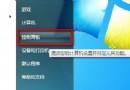
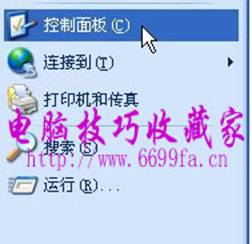
- 控制台 →「字型」 (或執行 `fonts`)。
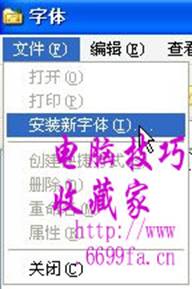
- 功能表列「檔案」→「安裝新字型...」 (Win 10/11:設定→個人化→字型→「安裝字型」拖曳區域上方有「從檔案安裝」選項,但傳統介面仍可用)。
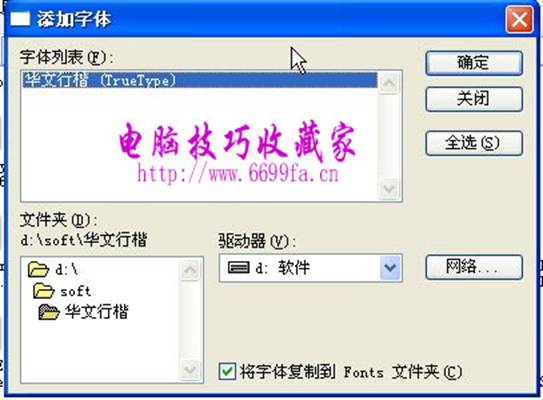
- 在「安裝字型」視窗:
- 「磁碟機」下拉選擇字型所在磁碟。
- 「資料夾」選擇字型資料夾。
- 取消勾選「將字型複製到 Windows 資料夾」 (關鍵步驟!)。
- 「字型清單」會顯示該資料夾內字型,選取欲安裝者 (可全選)。
- 點擊「確定」。

優缺點比較
| 項目 | 複製安裝 (傳統) | 建立捷徑安裝 |
|---|
| 系統碟空間 | 佔用 (字型檔大小總和) | 極少 (僅捷徑 .lnk 約 1KB/個) |
| 多系統共用 (雙開機) | 每套系統各佔一份空間 | 字型檔共用,各系統只建捷徑 |
| 字型檔移動/重命名 | 不影響 (已複製) | 會導致字型失效 (捷徑指向失效) |
| 移除字型 | Fonts 資料夾刪除檔案 | Fonts 資料夾刪除捷徑,原檔保留 |
| 網路磁碟機/NAS 字型 | 不可用 (必須本地) | 可用 (掛載為磁碟機代號後建立捷徑) |
| 攜帶性 (外接碟) | 不可攜帶 | 外接碟插上→建立捷徑→即用;拔除→自動失效 |
關鍵注意事項
- ⚠️ 字型來源資料夾路徑一旦確定,不可移動/重命名/刪除,否則捷徑失效,字型消失。若需移動,請先在 `C:\Windows\Fonts` 刪除對應捷徑,移動資料夾後重新建立捷徑。
- 捷徑安裝的字型在 `C:\Windows\Fonts` 顯示為「捷徑」圖示 (左下角小箭頭),屬性頁面顯示「檔案類型:捷徑」,「位置」顯示原始路徑。
- 部分舊版軟體 (如 Office 2003 以前) 可能無法正確識別捷徑字型,需複製安裝。
- 系統字型快取 (`C:\Windows\System32\fntcache.dll` 相關) 會快取捷徑字型資訊,異常時可刪除快取檔重開機修復。
適用場景推薦
- ✅ 設計師/工程師擁有大量字型庫 (GB 級),不想佔滿 C 槽 SSD。
- ✅ 多重開機 (Win 7/10/11 + Linux) 共用同一組字型庫。
- ✅ 字型庫放在 NAS/外接 SSD,多電腦輪流使用。
- ✅ 專案制字型授權:專案資料夾內含字型,專案啟動建立捷徑,結束刪除捷徑,授權隔離。
善用「建立捷徑」安裝法,輕鬆管理龐大字型庫,守護珍貴的系統碟空間,實現多環境無縫共用。