Windows XP Windows 7 Windows 2003 Windows Vista Windows 綜合教學 Linux 系統教學
Windows 10 Windows 8 Windows 2008 Windows NT Windows Server 電腦軟體教學
您现在的位置: Windows教程網 >> Windows教程 >  >> Windows 綜合教學 >> Windows 技巧

Windows 字型複製貼上安裝法:最直觀但佔用系統碟空間,適合少量小字型

編輯:Windows 技巧

Windows 字型「複製貼上」安裝法:最直觀的傳統方式,字型檔實際複製到 C:\Windows\Fonts,佔用系統碟空間

這是最多人知道、最直覺的字型安裝方式:將字型檔 (`.ttf`/`.otf`/`.ttc`) 複製,貼上到 `C:\Windows\Fonts` 資料夾。字型檔案實際佔用系統碟空間,適用於少量、小檔案字型安裝。本文說明操作步驟與優缺點。

操作步驟

  1. 開啟存放字型檔的資料夾。
  2. 選取要安裝的字型檔 (可多選/全選)。
  3. 右鍵 →「複製」 (或 Ctrl+C)。
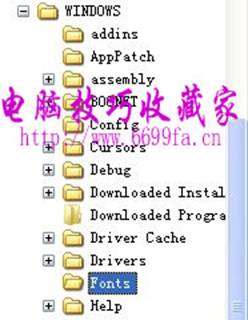
  4. 開啟 `C:\Windows\Fonts` 資料夾 (執行 `fonts` 或控制台→「字型」)。
  5. 在資料夾空白處右鍵 →「貼上」 (或 Ctrl+V)。
  6. 系統顯示「正在安裝字型...」進度條,完成後字型即可使用。

選取字型複製
Fonts 資料夾貼上

優缺點分析

優點缺點
操作最直觀,無需額外設定佔用系統碟 (C:) 空間,字型檔實際複製過去
字型檔獨立於來源,來源移動/刪除不影響大量/大檔案字型會佔滿 C 槽 SSD,影響系統效能
所有軟體 (含舊版) 完美相容多重開機環境,每套系統重複佔用空間
移除簡單:Fonts 資料夾刪除即可網路磁碟機/NAS 字型無法直接安裝 (需先複製到本地)

適用場景

  • ✅ 安裝 少量 ( < 20 個)、小檔案 (單檔 < 500KB) 字型。
  • ✅ 必須確保與極舊版軟體 (Office 2000 以前、DOS 程式) 相容。
  • ✅ 臨時測試字型,測完立即刪除。

不適用場景 (請改用「建立捷徑」或 Font Loader/FontBase)

  • ❌ 大量字型庫 (數百上千個、總大小 > 500MB)。
  • ❌ C 槽 SSD 空間緊張 (< 20GB 餘額)。
  • ❌ 多重開機環境共用字型。
  • ❌ 字型庫放在 NAS/外接碟/雲端硬碟。

快速開啟 Fonts 資料夾的方法

  • Win+R → `fonts` → Enter (最快)。
  • 控制台 → 檢視模式「大圖示/小圖示」 →「字型」。
  • 檔案總管地址列輸入 `C:\Windows\Fonts` 或 `shell:Fonts`。

進階:批次安裝腳本 (PowerShell)

$fontFolder = "D:\Fonts\MyFonts"
$shell = New-Object -ComObject Shell.Application
$fontsFolder = $shell.Namespace(0x14)  # 0x14 = Fonts 資料夾
Get-ChildItem $fontFolder -Filter *.ttf, *.otf, *.ttc | ForEach-Object {
    $fontsFolder.CopyHere($_.FullName, 0x10)  # 0x10 = 不顯示進度對話框
    Write-Host "Installed: $($_.Name)"
}

「複製貼上」雖然最直觀,但請評估字型數量與系統碟空間,選擇最適合的安裝方式,避免日後 C 槽爆滿難以清理。

Copyright © Windows教程網 All Rights Reserved