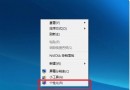
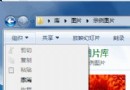
Windows 右鍵選單隨著軟體安裝越來越擁擠,本文整理透過登錄編輯器與第三方工具移除多餘項目的完整方法,助你打造乾淨高效的右鍵選單。
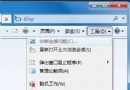
regedit 開啟登錄編輯器。HKEY_LOCAL_MACHINE\Software\Classes\Folder\shell\HKEY_LOCAL_MACHINE\Software\Classes\Directory\shell\開啟登錄編輯器,定位至 HKEY_CURRENT_USER\Software\Microsoft\Internet Explorer\MenuExt,刪除不需要的項目,按 F5 重新整理即可生效。此處僅能移除第三方軟體新增的 IE 選單,系統內建選單無法直接刪除。
系統內建的右鍵選單項目無法透過登錄直接刪除,需借助第三方優化工具。例如安裝「超級兔子」,使用其「魔法設定」功能即可輕鬆開啟或關閉系統內建右鍵選單項目。
修改登錄有風險,建議先建立系統還原點或匯出登錄備份。僅刪除確認屬於已卸載軟體或不需使用的項目。