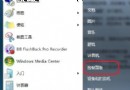
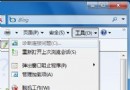
解除安裝 Firefox 後,HTM/HTML 檔案圖示變成未知圖示,資料夾選項內修改無效。根因為註冊表關聯鍵值被修改或損壞。本文提供五種修復方案,從註冊表精準修復到 IE 重置設定,總有一招有效。
regedit,定位 HKEY_CLASSES_ROOT\htmlfile\ShellEx\IconHandler,刪除 IconHandler 鍵值。HKEY_CLASSES_ROOT\.htm 與 \.html 預設值 = htmlfile。HKEY_CLASSES_ROOT\htmlfile\ShellEx\IconHandler 預設值 = {42042206-2D85-11D3-8CFF-005004838597}(XP 環境)。HKEY_CLASSES_ROOT\CLSID\{42042206-2D85-11D3-8CFF-005004838597}\Old Icon\htmlfile\DefaultIcon 預設值 = C:\Program Files\Internet Explorer\IEXPLORE.EXE,1(盤符依實際調整)。.exe 再改回。C:\Program Files\Internet Explorer\IEXPLORE.EXE 選取 IE 圖示 → 確定。HKEY_CLASSES_ROOT\htmlfile\ShellEx\IconHandler → 關閉註冊表。Windows Registry Editor Version 5.00
[HKEY_CLASSES_ROOT\http\shell\open\command]
@="\"C:\\Program Files\\Internet Explorer\\IEXPLORE.EXE\" -nohome"
IconCache.db,重開機自動重建圖示快取。若僅 HTML 圖示恢復、HTM 未恢復,檢查 HKEY_CLASSES_ROOT\.htm 預設值是否為 htmlfile,修正後重新整理即可。
方案一/四最簡單有效;方案二最精準;方案五為終極大招。建議依序嘗試,通常前兩招即可解決。