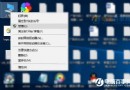
 Win10 磁碟使用率 100% 卡頓?試試停用 HomeGroup 服務與 Windows Defender
升級 Win10 後常見磁碟長期 100% 導致系統卡頓。HomeGroup(家庭群組)與 Windows Defender 為兩大常見佔用元兇,多數用戶用不到可大膽停用
 Win10 筆電合上螢幕不睡眠/不關機:夜間掛機下載必學六步設定
想合上筆電螢幕繼續下載/掛機遊戲?預設合上蓋子會進入睡眠。透過電源選項將「合上蓋子」動作設為「不採取任何動作」即可解決。 完整六步設定 Win+I →「系統」→「電源
 Win10 找不到「網路鄰居」?改叫「網路」且預設隱藏,一鍵喚回桌面圖示
Win10 將 XP/Win7 的「網路鄰居」更名為「網路」,且預設不顯示在桌面。透過個人化設定即可喚回熟悉的圖示。 設定步驟 桌面空白處右鍵 →「個人化」→ 左側「
 免格式化將 USB 隨身碟 FAT32 轉 NTFS:convert 指令保留資料無損轉換
FAT32 不支援單檔 4GB 以上,大檔無法複製。傳統轉檔需格式化導致資料遺失。Win 內建 convert 指令可在不格式化、不遺失資料前提下,將 FAT32 就地轉
 Win10 設定多時區時鐘:系統托盤顯示 3 組時間 + 鬧鐘時鐘應用無限擴充
跨國協作、追蹤海外市場行情時,需同時查看多地時間。Win10 內建支援主時鐘 + 2 組附加時鐘,更多需求可用「鬧鐘與時鐘」應用解決。 方法一:系統設定新增附加時鐘(最
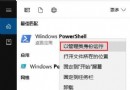 Win10 內建應用誤刪怎麼辦?PowerShell 一鍵重新註冊全部恢復
不小心移除 Win10 內建應用(照片、郵件、計算機等)?以管理員身分執行 PowerShell 執行單一指令即可批量重新註冊恢復所有內建應用。 操作步驟 Corta
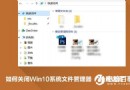 Win10 關閉「快速存取」保護隱私:資料夾選項三步設定,回歸經典「這台電腦」視圖
「快速存取」會記錄近期開啟的檔案與常用資料夾,若電腦被他人使用易洩露隱私。透過資料夾選項可徹底停用並清除記錄。 設定步驟 開啟檔案總管,左側「快速存取」右鍵 →「選項
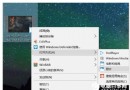 Win10 內建「照片」應用剪輯影片、加慢動作特效:免安裝第三方軟體
Win10 內建「照片」應用不僅能看圖,更內建影片剪輯與慢動作特效功能,滿足輕度編輯需求,免安裝第三方軟體。 功能一:快速剪輯影片(去頭去尾) 右鍵影片檔 →「開啟方
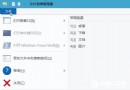 Win10 新建/重命名資料夾卡死?清除檔案總管歷史記錄秒解決
現象:在檔案總管新建或重命名資料夾時介面凍結、甚至整個總管無回應。主因:檔案總管歷史記錄過多導致索引卡頓。 一鍵修復 開啟檔案總管,點擊左上角「檔案」→「變更資料夾與
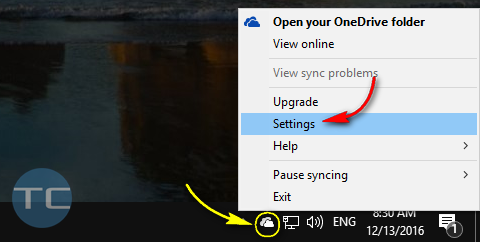 Win10 OneDrive 資料夾遷移教學:從 C 搬至 D 盤,釋放系統盤空間
OneDrive 預設資料夾位於 C:\Users\使用者名稱\OneDrive,同步大量檔案易填滿 C 盤。官方支援遷移至任意位置,操作如下: 遷移步驟(圖文對應)
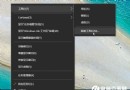 Win10 找回經典「快速啟動列」:工具列新建 + 解鎖拖曳 + 隱藏文字標題完整教學
Win10 任務列預設無快速啟動列。透過新建工具列指向系統隱藏資料夾,配合解鎖拖曳與隱藏文字,即可完美重現 XP/Win7 風格快速啟動區。 步驟詳解 右鍵任務列空白
 Win10 移除內建微軟拼音輸入法:五步淨化語言列,專注慣用輸入法
Win10 內建微軟拼音對習慣搜狗/訊飛/百度輸入法的用戶而言屬多餘,且切換時易誤觸。透過「設定」→「語言」即可徹底移除。 操作步驟(圖文對應) 右鍵「開始」→「設定
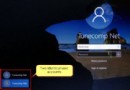 Win10 開機提示「用戶名或密碼錯誤」並出現雙帳號?一鍵修復自動登入衝突
現象:開機彈出「用戶名或密碼不正確」,點確定後出現兩個相同帳號供選擇。主因:曾設定自動登入,後又修改電腦名稱,導致認證資訊不匹配。 快速修復步驟 在歡迎畫面任選一帳號
 Win10 更換開機音效完整教程:從啟用預設聲音到自訂 WAV 檔案替換
Win10 預設關閉開機音效,且內建聲音較平淡。本教程教你啟用開機音效,並替換為經典 Win7/XP 音效或自訂短音檔。 步驟一:啟用系統開機音效 右鍵工作列右下角喇
 電腦桌面動態視頻壁紙設定教學:Wallpaper Engine / 火螢視頻桌面實測
厭倦靜態壁紙?Win10/XP/Win7/Win8 均可透過第三方軟體輕鬆實現動態視頻桌面,甚至支援聲音播放。本文以「火螢視頻桌面」為例演示完整流程。 安裝與設定步驟
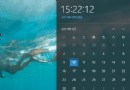 Win10 內建行事曆顯示農曆與節氣:兩種方法滿足不同需求
Win10 內建行事曆預設僅顯示陽曆。透過設定可啟用農曆節假日與二十四節氣;若需完整逐日農曆,建議安裝第三方「人生日曆」類應用。 方法一:啟用內建農曆節日(僅含節假日/
 Win10 關閉休眠釋放 SSD 空間:powercfg -h off 與壓縮休眠檔案完整教學
SSD 容量有限(120/240GB)時,休眠檔 hiberfil.sys 佔用數 GB 空間極不划算。透過 powercfg 指令可一鍵關閉休眠或壓縮檔案大小,輕鬆騰出
 Win10「裝機版」是什麼?與專業版差異詳解:原版純淨 vs. 第三方封裝
微軟官方 Win10 版本包括家用版、專業版、企業版、教育版等,並無所謂「裝機版」。所謂裝機版,實為電腦愛好者或技術人員以專業版為基底,經優化、預裝常用軟體、封裝成 GH
Win10 快捷方式釘到工作列:自建工具列實現乾淨桌面、一鍵啟動
Win10 乙太網路屬性「網路」分頁空白怎麼辦?啟動 Network Setup Service 解決
Win10 登出(註銷)在哪?兩種快速登出方法:右鍵選單與 Alt+F4 快速鍵
為 USB/行動硬碟加上「寫入保護」:登錄表應急方案與解鎖指南
Windows 10 開始選單開啟緩慢、卡頓怎麼辦?三大緩解方案提升回應速度
Win10 螢幕截圖 (Win+PrtSc) 無暗幕動畫怎麼辦?輕鬆存取與進階效能雙重檢查
Windows 10 快速鍵大全:Win+ 組合鍵完整彙總 (含虛擬桌面、Cortana、Game Bar 新功能)
360 安全衛士升級 Win10 圖文教程:嚴格檢測、風險預警、一鍵托管
5K 超高解析度壁紙打包下載:11 張 5500x3600 級別極致畫質,百度網盤直達
如何將 Win10 ISO 寫入 USB 製作開機安裝碟:UltraISO 八步驟完整教學
Windows 10 定時關機三大法:命令列 (shutdown)、下載/掃毒軟體排程、第三方小工具
Win10 視窗分畫面 (Snap) 完整教學:滑鼠拖曳與 Win+方向鍵雙模式
如何使用 USB 隨身碟安裝 Windows 10?ISO 寫入與開機安裝完整教學
Win10 如何關閉登入畫面密碼明文顯示按鈕?登錄新增 DisablePasswordReveal 保護隱私
Win10 如何將「裝置和印表機」固定到開始選單?控制台右鍵一步到位
Win10「無法連線到這個網路」完整解決方案:忘記網路/修改密碼/變更 SSID 三法