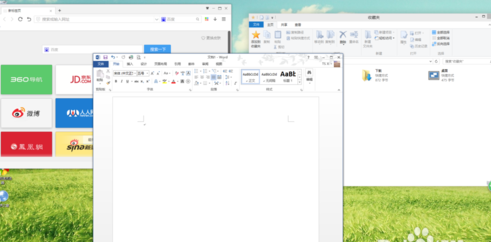
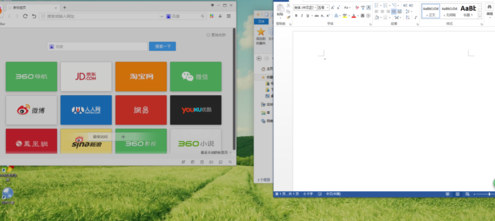
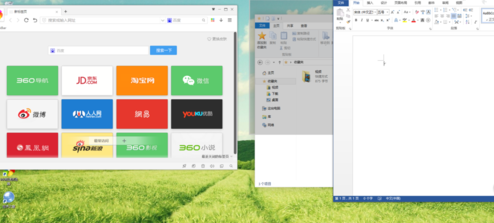
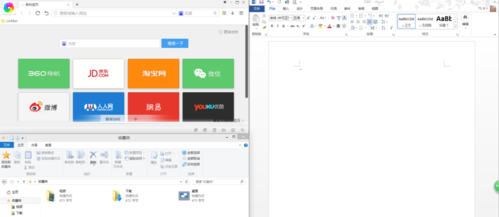
Win10 強化視窗分割功能,支援 2-4 區域分割,滑鼠拖曳邊緣/角落或 Win+方向鍵 快速完成,多任務效率倍增。
滑鼠拖曳操作邏輯
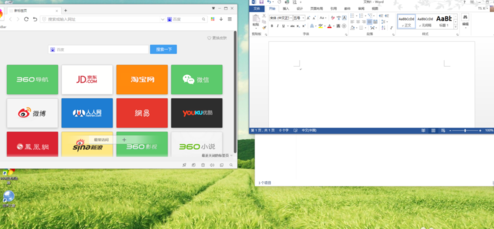
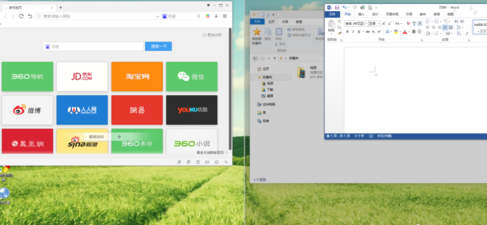
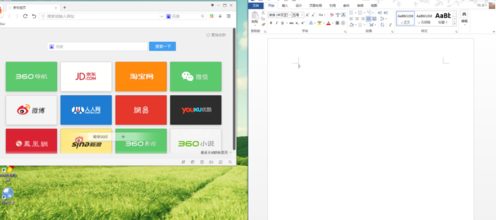
- 拖曳視窗至螢幕左/右邊緣 → 佔據半邊 (1/2)
- 拖曳至四個角落 → 佔據 1/4 區塊
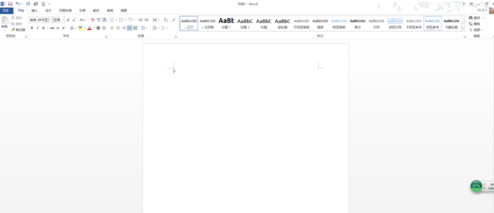
- 拖曳至頂部邊緣 → 最大化
- 鬆開滑鼠前會出現灰色透明預覽區塊,確認範圍後再釋放
鍵盤快速鍵 (更高效)
| 組合鍵 | 動作 |
|---|
| Win+← | 靠左半邊 |
| Win+→ | 靠右半邊 |
| Win+↑ | 最大化 / 靠上 1/4 (已靠左/右時) |
| Win+↓ | 最小化 / 靠下 1/4 (已靠左/右時) |
進階技巧
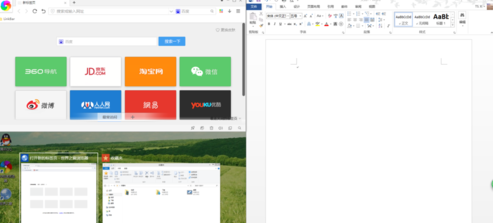
- 分割後系統會建議其他開啟視窗填補剩餘空間 (Snap Assist)
- 可於「設定」→「系統」→「多工處理」調整 Snap 行為
- 超寬螢幕支援三分割 (1/3+1/3+1/3)