Windows XP Windows 7 Windows 2003 Windows Vista Windows 綜合教學 Linux 系統教學
Windows 10 Windows 8 Windows 2008 Windows NT Windows Server 電腦軟體教學

Win10 PIN 碼登入失效?啟用 IPsec Policy Agent 服務即可修復

編輯:Win10 系統基礎知識

Windows Hello PIN 碼是微軟推薦的現代登入方式,也是使用指紋、虹膜辨識的前置條件。但部分使用者發現 PIN 碼突然無法使用、設定頁面報錯或按鈕灰色不可點擊。這通常是因為系統服務「IPsec Policy Agent」未啟動導致。本文教你快速恢復 PIN 登入功能。

問題成因

PIN 碼、Windows Hello 生物辨識等認證機制仰賴 IPsec 協定進行金鑰交換與加密通訊。若「IPsec Policy Agent」服務停用,認證流程中斷,PIN 碼自然失效。

修復步驟:設定 IPsec Policy Agent 為自動並啟動

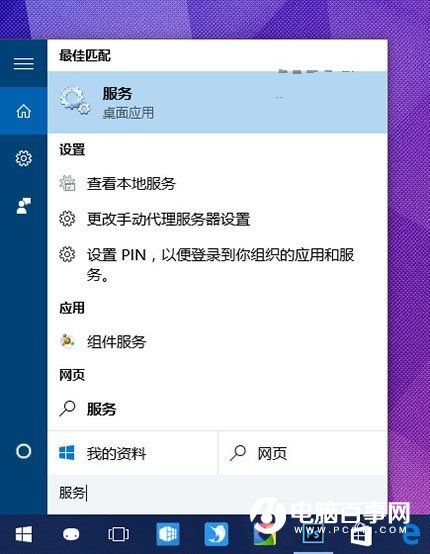
步驟 1:開啟服務管理員

在工作列搜尋框輸入「服務」,點擊搜尋結果開啟。

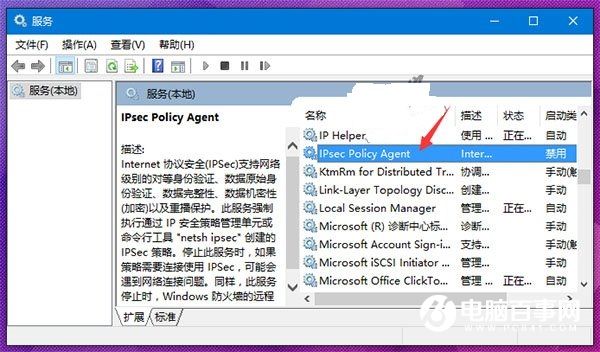
步驟 2:找到 IPsec Policy Agent

在服務清單中找到「IPsec Policy Agent」,雙擊開啟屬性。

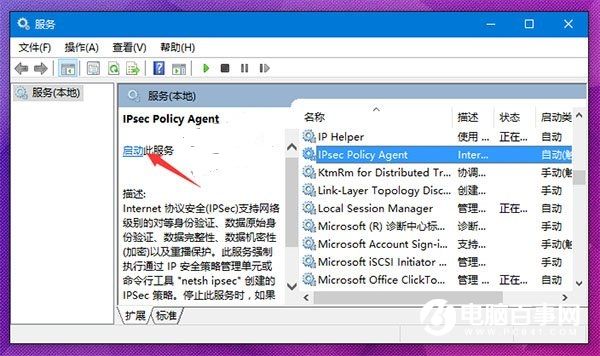
步驟 3:設定啟動類型為「自動」並啟動服務

將「啟動類型」改為「自動」,點擊「套用」→「確定」。回到服務清單,右鍵點選該服務選擇「啟動」(或點擊左側工具列的啟動按鈕)。
驗證成果

服務啟動後,前往「設定 → 帳戶 → 登入選項」,PIN 碼相關選項應恢復正常,可重新設定或使用既有 PIN 碼登入。

補充說明

  • 若服務啟動後隨即自動停止,請檢查「相依服務」(如 Base Filtering Engine、IKE and AuthIP IPsec Keying Modules)是否正常運行。
  • 第三方防毒軟體或防火牆可能干擾 IPsec 服務,嘗試暫時停用第三方安全軟體測試。
  • 尚未使用 PIN 碼的使用者,建議嘗試設定,體驗比密碼更快速、安全的登入方式。
Copyright © Windows教程網 All Rights Reserved