許多 Win7 老用戶升級 Win10 後覺得「不好用」,實則是操作習慣與新功能認知落差。本文深度解析 6 大核心差異:C 盤空間暴增真相與清理、鎖畫面廣告關閉、開始選單深度客製化、Win7 沒有的關鍵功能勿關、隱私與診斷資料平衡、快速啟動依賴休眠,助你完成思維轉型,用出 Win10 真正實力。
一、 C 盤空間暴增?錯覺!是升級備份檔佔空間
現象: 升級後 C 盤剩餘空間銳減 10-20GB。
真相: Win10 為支援「回復上一版本」保留兩大資料夾:
• $Windows.~BT(約 3-4GB,升級安裝檔)
• Windows.old(約 10-15GB,舊系統完整備份)
解決: 滿意 Win10 後,以 磁碟清理 → 清理系統檔案 勾選「之前的 Windows 安裝」與「暫存 Windows 安裝檔案」一鍵清除,瞬間回收空間。清除後無法回復 Win7/8.1。

二、 鎖畫面廣告(Windows 聚焦)怎麼關?
Win10 預設開啟「Windows 聚焦」自動下載鎖畫面圖片,偶爾推送遊戲/應用廣告(如《古墓奇兵:崛起》)。
雙重關閉:
- 設定 → 個人化 → 鎖畫面 → 背景選 「圖片」或「幻燈片」(關閉 Windows 聚焦)。
- 同頁面關閉 「在鎖畫面上取得趣事、提示與技巧」(關閉廣告推送管道)。

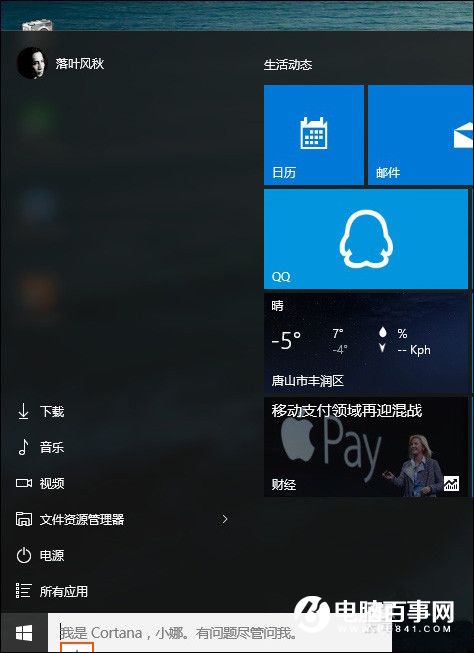
三、 開始選單:Win7 沒有的 7 項深度客製化
- 全螢幕開始畫面: 設定 → 個人化 → 開始 → 開啟「使用全螢幕開始畫面」(回味 Win8 風格)。
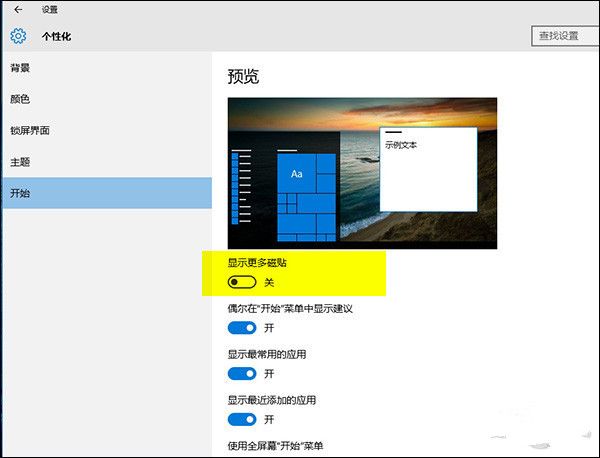
- 四欄磚塊: 同頁開啟「顯示更多磚塊」,單組顯示 4 個中型磚塊(適合高解析度螢幕)。
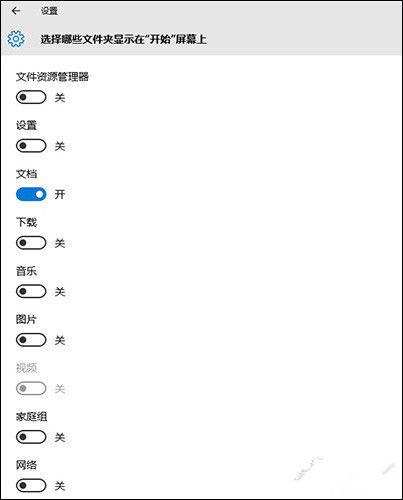
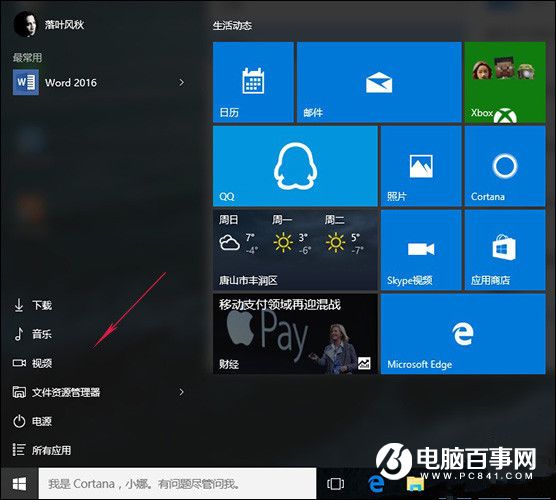
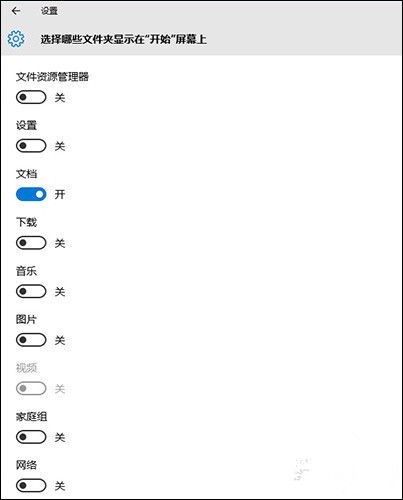
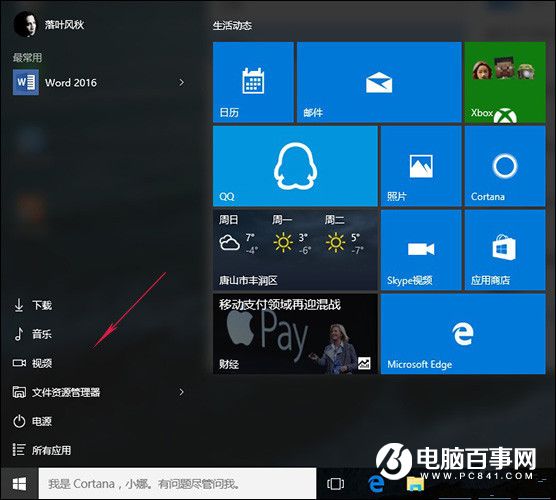
- 左側固定資料夾: 「選擇顯示在開始畫面上的資料夾」勾選「文件、下載、音樂、影片」等,左下角一鍵直達。
- 常用/最近新增應用: 可個別關閉顯示,世界清靜。
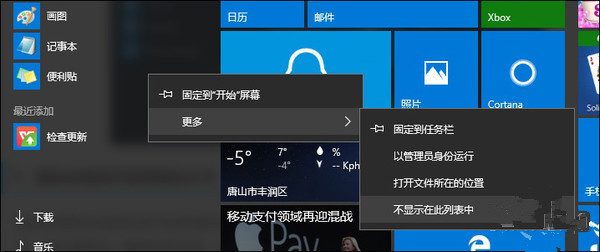
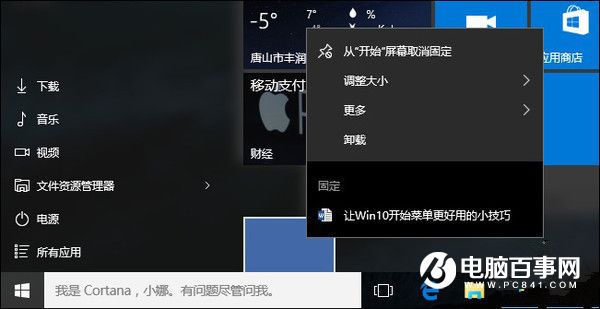
- 固定檔案到開始: 支援跳躍清單的應用(如 Word、記事本),右鍵跳躍清單項目 → 「釘選到開始」,開始選單直接開啟特定檔案。
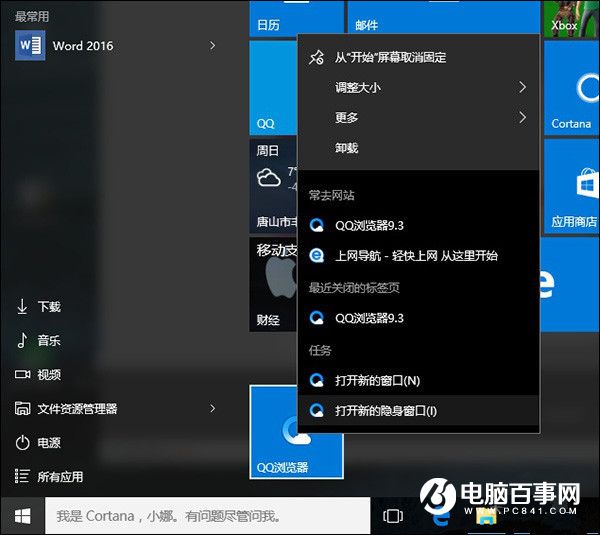
- 跳躍清單直達功能: 右鍵開始選單磚塊(如瀏覽器),直接開啟「新無痕視窗」、「常用網站」。
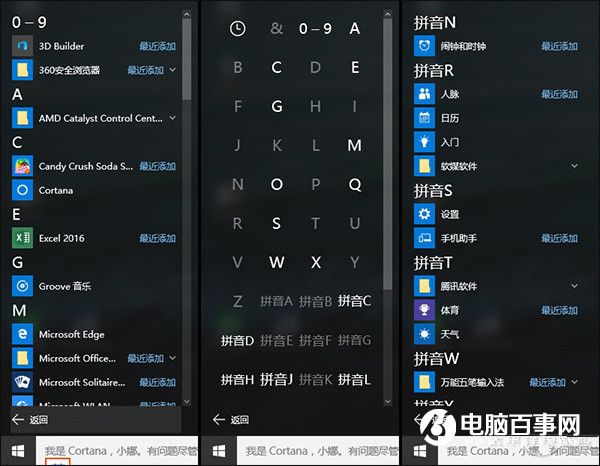
- 首字母快速跳轉: 「所有應用」清單點擊字母表/A-Z/拼音首字母直接定位。

四、 Win7 沒有的功能:這 5 項設定「千萬別關」
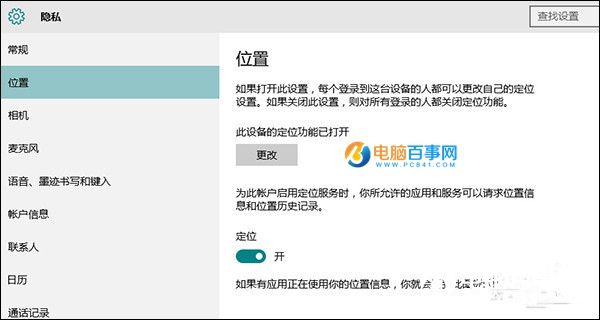
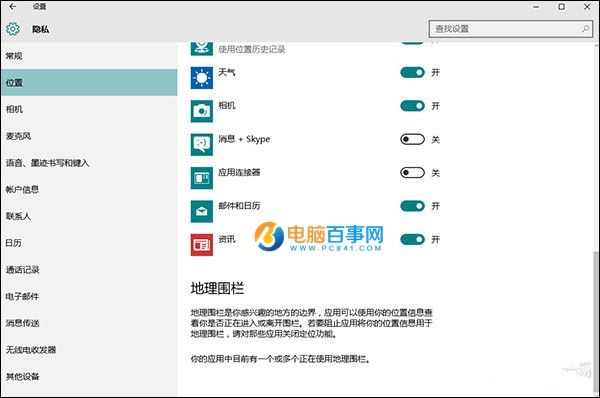
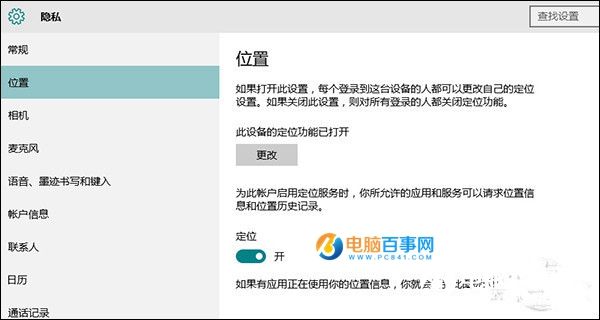
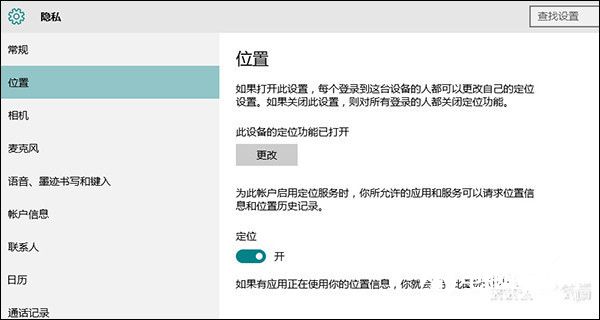
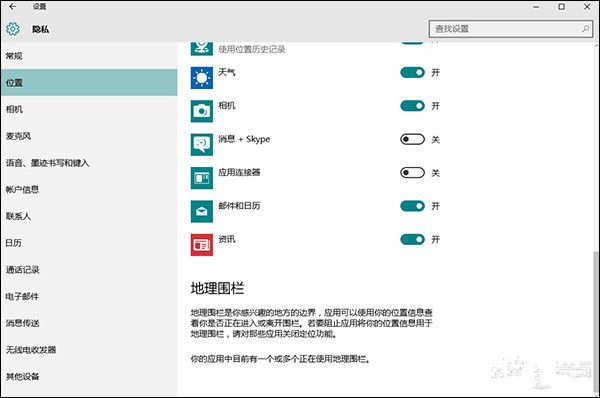
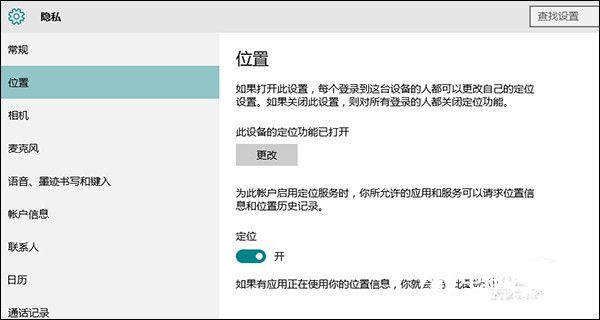
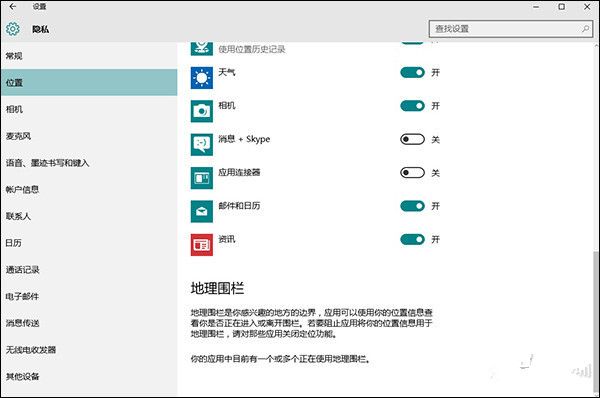
- 定位服務: Cortana 小娜、地理柵欄、地圖、天氣、尋找裝置全仰賴此服務。關閉後智慧提醒全失效。
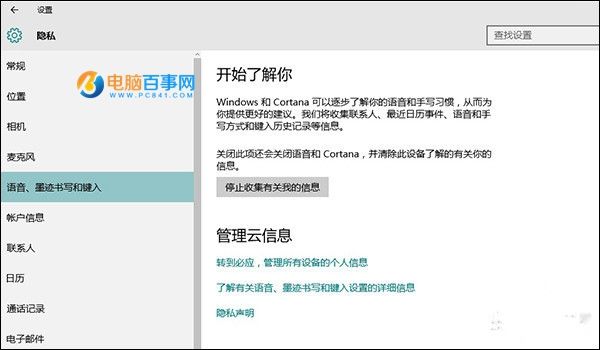
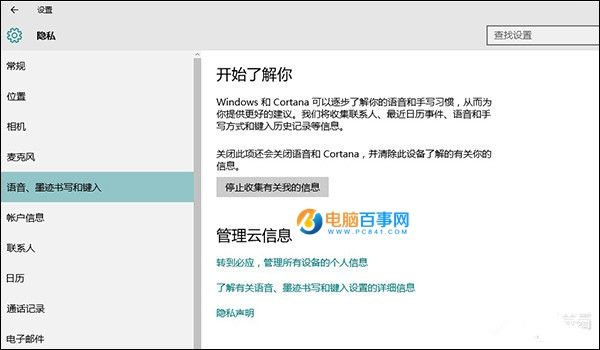
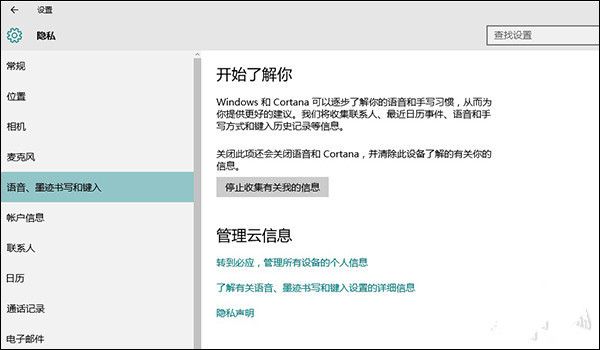
- 收集我的資訊(語音/輸入/行事曆/郵件/訊息): 小娜主動智慧核心。隱私重視者可關,但犧牲便利性。
- 地理柵欄: 進入特定地點觸發提醒(如到機場顯示班機、回公司自動連 VPN)。
- 傳送裝置資料給 Microsoft(診斷資料): 設為「基本」會導致「某些設定由您的組織管理」錯誤,無法更換桌布/鎖畫面、無法加入 Insider 計畫。建議設「增強」或「完整」。
- 休眠: 快速啟動的基石。關閉休眠(
powercfg /h off)會導致電源選項消失「快速啟動」勾選項,開機變慢。

五、 隱私與便利的平衡藝術
Win10 核心設計為「雲端連結、智慧服務」,預設開啟多項資料收集。非極端隱私保護者,建議:
- 保留「定位」、「語音/輸入/墨跡」、「診斷資料(增強/完整)」。
- 關閉「廣告 ID」、「應用程式存取位置/相機/麥克風」等個別權限(設定 → 隱私權逐項檢視)。
- 使用 O&O ShutUp10、Windows 10 隱私權設定工具 等開源工具一鍵優化隱私設定。
六、 總結:別用 Win7 思維用 Win10
Win10 ≠ Win7 + 開始選單回歸。它是雲端整合、跨裝置同步、智慧助理、持續更新的現代作業系統。掌握上述技巧、調整心態,你會發現 Win10 不僅「好用」,更是「越用越順手」。