C 盤空間告急,想將 Win10 新應用程式預設安裝至 D 盤,卻發現「儲存位置」設定呈灰色無法點選?這是常見限制,本文提供兩套方案:圖形介面法(適用多數情況) 與 註冊表強制修改法(解決灰色無效),並附上重開機生效與驗證步驟,徹底解決 C 盤爆滿煩惱。
一、 圖形介面法:標準修改流程
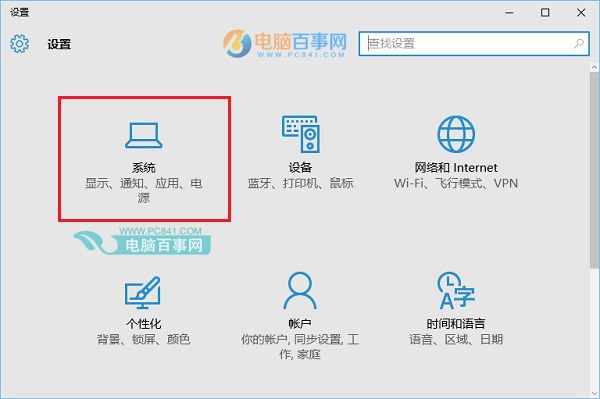
- Win + I 開啟「設定」 → 「系統」 → 「儲存體」。
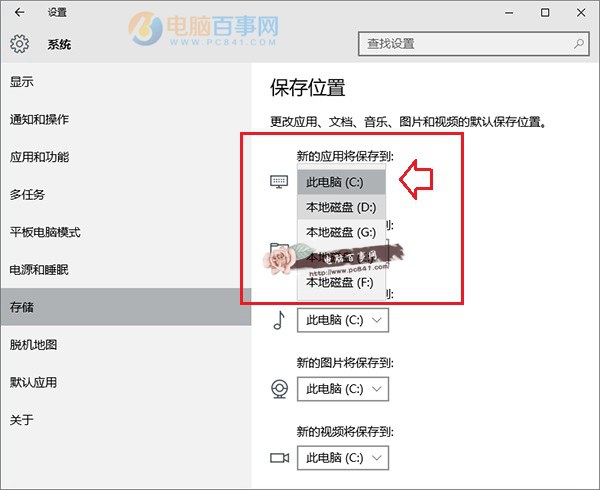
- 捲動至 「更多儲存設定」 → 「新應用程式將儲存到」 下拉選單選擇 D 盤(或其他非系統盤)。
- 點選 「套用」,系統會在目標磁碟建立
WindowsApps 資料夾供後續應用使用。
二、 遭遇「灰色無法修改」?註冊表強制介入
當下拉選單鎖定無法互動時,通常因群組原則、系統錯誤或權限問題導致。透過註冊表直接修改預設路徑鍵值可繞過限制:
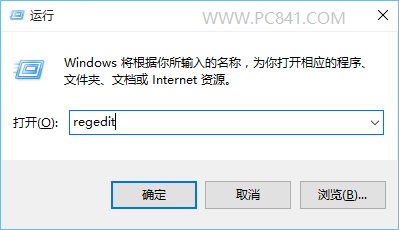
- Win + R 輸入
regedit 開啟註冊表編輯器。
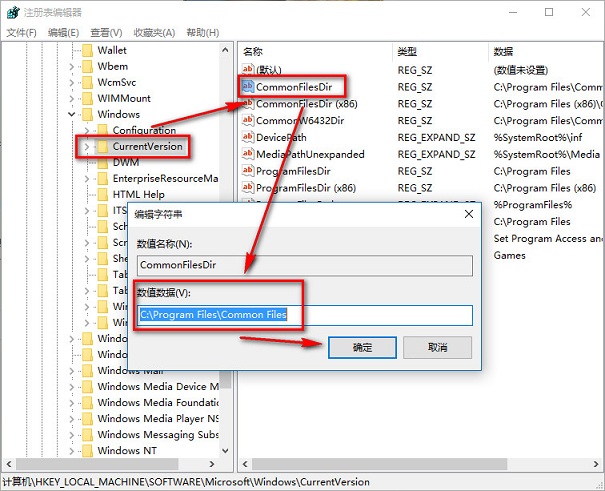
- 展開路徑:
HKEY_LOCAL_MACHINE\SOFTWARE\Microsoft\Windows\CurrentVersion
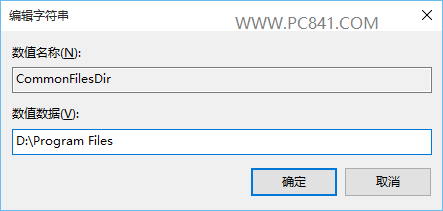
- 在右側找到 CommonFilesDir(部分版本為 ProgramFilesDir),雙擊修改數值資料,例如:
D:\Program Files 或 E:\Program Files
- 同理修改 CommonFilesDir (x86) 及 ProgramFilesDir (x86) 為對應 32 位元路徑(如
D:\Program Files (x86))。
- 按 確定,重新開機 使變更生效。
三、 驗證與注意事項
- 重開機後,再次進入「設定 > 系統 > 儲存體」確認顯示已變更。
- 安裝新應用(如 Microsoft Store 應用)觀察是否自動導向新路徑。
- 僅影響後續安裝: 已安裝程式不會自動移動,需重裝或手動遷移。
- 備份註冊表: 修改前建議匯出備份,以便異常時還原。
延伸閱讀
同樣原理可修改「桌面」、「文件」、「下載」等使用者資料夾預設路徑,參考:Win10 桌面路徑怎麼改?桌面檔案路徑更改教學