擁有觸控螢幕的筆電、二合一筆電或一體機,若未開啟「平板電腦模式」,觸控體驗大打折扣。Win10 內建此模式可將介面切換為大圖示、全螢幕啟動、優化手勢操作,大幅提升觸控效率。本文說明快速啟用與自動切換設定。
一、 手動啟用平板模式
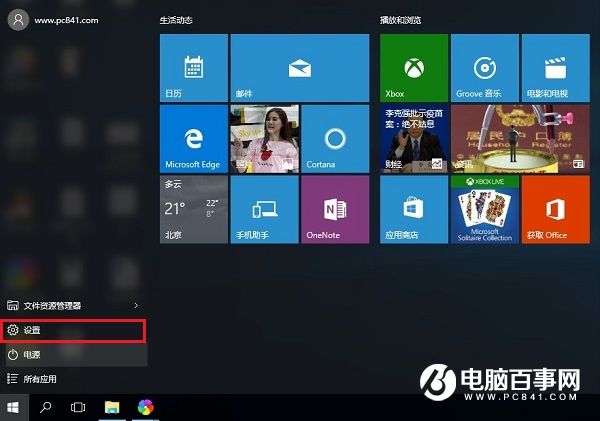
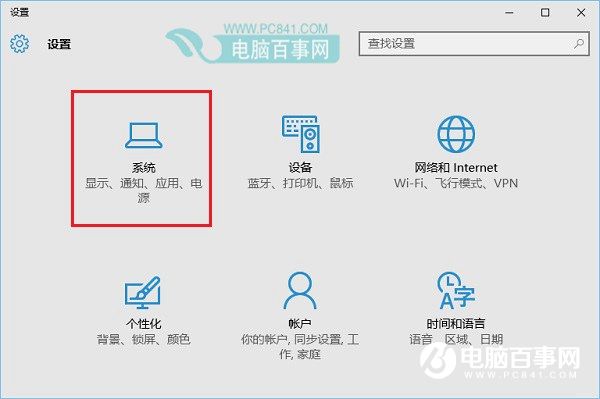
- 點擊開始選單 → 「設定」(齒輪圖示)。
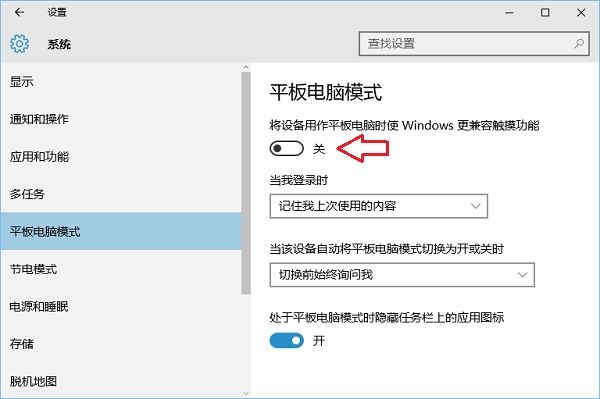
- 選擇 「系統」 → 左側選單 「平板電腦」(舊版為「平板電腦模式」)。
- 右側將 「當我登入時」 設為 「一律使用平板電腦模式」,或選擇 「詢問我」 由使用者決定。
- 立即生效:點擊動作中心(通知區域右側圖示)→ 點選 「平板電腦模式」 磚塊即可瞬間切換。
二、 平板模式介面變化一覽
- 開始選單 → 開始畫面: 全螢幕磚塊式佈局,適合手指點選。
- 應用程式全螢幕執行: 現代應用預設最大化,隱藏標題列。
- 任務列簡化: 僅顯示返回鍵、搜尋/小娜、工作檢視、虛擬桌面按鈕。
- 鍵盤自動喚出: 點擊文字輸入區域自動彈出觸控鍵盤。
- 手勢操作優化: 邊緣滑動切換應用、縮放、捲動更順暢。
三、 適用場景與建議
- 二合一筆電拆離鍵盤時: 建議設為「詢問我」或配合硬體感應器自動切換。
- 觸控一體機/會議平板: 設為「一律使用平板電腦模式」開機即進入觸控優化介面。
- 非觸控裝置: 無需開啟,傳統滑鼠鍵盤操作下平板模式反而降低效率。
小結
善用平板電腦模式,讓觸控裝置發揮最大效能。配合「動作中心」一鍵切換,隨時在傳統桌面與觸控優化介面間自由穿梭。