Windows XP Windows 7 Windows 2003 Windows Vista Windows 綜合教學 Linux 系統教學
Windows 10 Windows 8 Windows 2008 Windows NT Windows Server 電腦軟體教學

Win10 時間不準、不同步?完整排查與自動對時設定教學

編輯:Win10 系統基礎知識

Win10 系統時間偏移、自動對時失效,不僅影響檔案時間戳記,更可能導致 SSL 憑證驗證失敗、排程任務錯亂。本文提供從「開啟自動對時」到「檢查時區」、再到「硬體層面 CMOS 電池」的完整排查流程,確保系統時間精準同步。

一、 啟用網路自動對時(首選方案)

  1. 右鍵任務列右下角時間 → 「調整日期/時間」(或 Win+I → 「時間與語言」→「日期與時間」)。
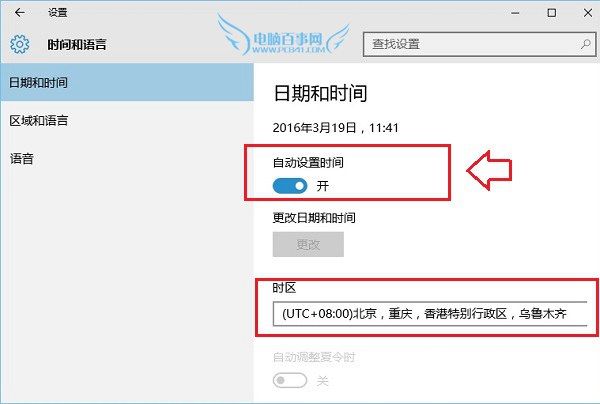
  2. 開啟 「自動設定時間」 開關。
  3. 若時間仍有誤差:先關閉 → 等待數秒 → 再開啟,強制觸發同步(需確保網路連線正常)。
  4. 同步來源預設為 time.windows.com,亦可點選「同步處理」→「立即同步」手動觸發。
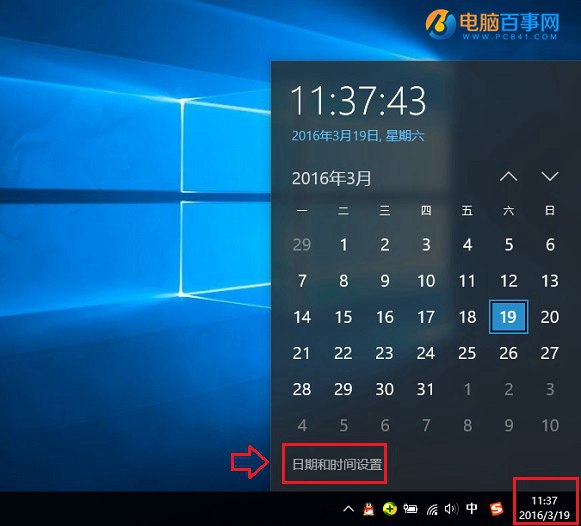
Win10時間設定入口

自動設定時間開關

二、 關鍵檢查:時區與地區設定

自動對時開啟但時間仍錯,九成是時區設定錯誤:

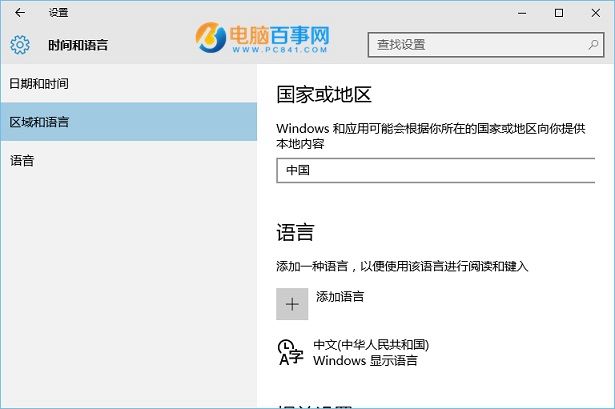
  • 同頁面下方 「時區」 下拉選單 → 選擇 「(UTC+08:00) 台北」 或 「北京、重慶、香港特區、烏魯木齊」。
  • 「地區」 設為 「中國」 或 「台灣」,確保日期格式、週曆起始日符合習慣。
  • 取消勾選「自動調整日光節約時間」(中國大陸、台灣均不實施夏令時)。

時區與地區設定

三、 進階排查:Windows Time 服務與命令列強制同步

  1. Win+R 輸入 services.msc → 找到 Windows Time → 啟動類型設為 自動 → 啟動服務。
  2. 以管理員身分開啟命令提示字元 / PowerShell,執行:
    w32tm /resync 強制立即同步。
    若報錯,依序執行:
    net stop w32time
    w32tm /unregister
    w32tm /register
    net start w32time
    w32tm /resync

四、 硬體層面:主機板 CMOS 電池耗盡

若關機斷電後時間重置為出廠預設(如 2001/2010 年),極大機率是主機板鈕扣電池(CR2032)沒電:

  • 現象:每次開機時間歸零、BIOS 設定不保存、甚至無法開機。
  • 解決:更換新電池(成本極低),或保持電源插座通電(ATX 待機電源可維持 RTC 走時)。
  • 筆電同理,但更換較麻煩,建議送修。

五、 企業環境補充:網域環境時間同步

加入網域的電腦,時間由網域控制站(PDC Emulator)統一同步,本機「自動設定時間」可能被群組原則鎖定灰色。請聯繫 IT 管理員確認網域時間來源正常。

小結

依序檢查:網路對時開關 → 時區地區 → Windows Time 服務 → CMOS 電池,即可解決 99% 的 Win10 時間異常問題。

Copyright © Windows教程網 All Rights Reserved