Windows 為保護系統核心檔案預設隱藏部分檔案/資料夾,使用者也可自行隱藏私密資料。Win10 改版後,顯示隱藏項目選項移至檔案總管「檢視」索引標籤,操作比 Win7/8 更直覺。本文教導快速開啟隱藏檔案顯示。
操作步驟
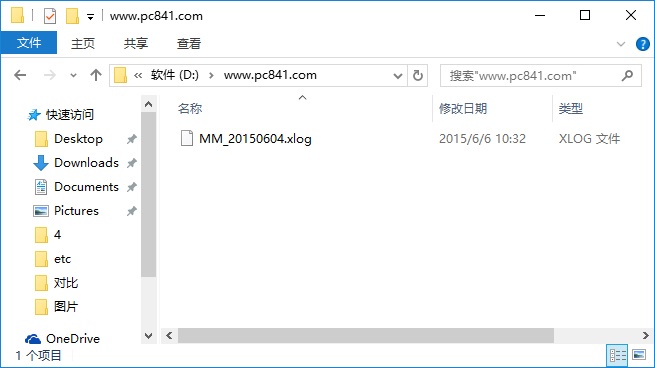
- 開啟「檔案總管」(Win+E),瀏覽至隱藏檔案所在資料夾
- 點選上方「檢視」索引標籤
- 在「顯示/隱藏」區塊勾選「隱藏項目」
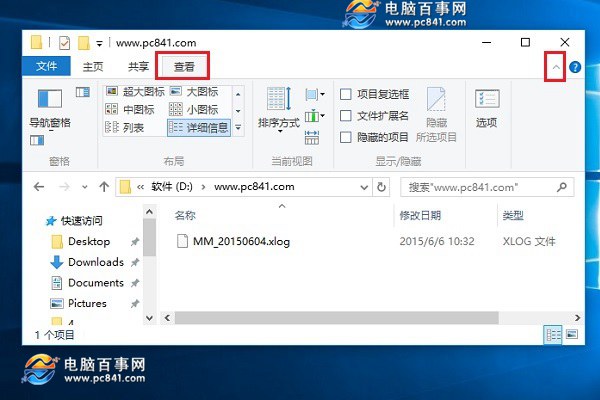
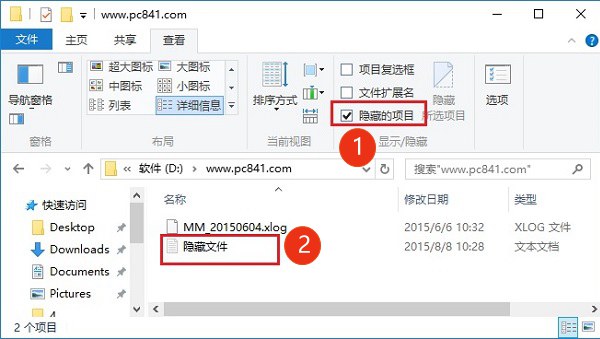
補充:資料夾選項進階設定
若需更細緻控制(如隱藏受保護的作業系統檔案):
- 檔案總管「檢視」→ 右側「選項」→「更改資料夾與搜尋選項」
- 「檢視」索引標籤 → 進階設定清單中調整:
- 隱藏檔案和資料夾 → 選擇「顯示隱藏的檔案、資料夾及磁碟機」
- 取消勾選「隱藏受保護的作業系統檔案 (建議)」→ 確認警告視窗
- 點選「套用至資料夾」可將設定套用至所有資料夾
常見應用場景
- 尋找 AppData、ProgramData 等隱藏系統資料夾修改設定檔
- 檢查 USB 隨身碟是否被病毒隱藏檔案並建立捷徑病毒
- 找回自己隱藏的私密文件
- 刪除頑固隱藏暫存檔釋放空間
Win10 將「隱藏項目」勾選項直接放在檢視索引標籤,無需進入資料夾選項即可即時生效,大幅簡化操作流程。