Win10 預設僅支援 ZIP 格式基本壓縮/解壓縮,不支援 RAR、7z 等常見格式。本文教導安裝 WinRAR 完整支援主流壓縮格式,並說明右鍵選單快速操作技巧。
步驟一:下載 WinRAR
- 前往官網
www.winrar.com.cn 或 www.rarlab.com
- 根據系統位元數下載對應版本:
64 位元系統 → 下載 WinRAR x64(建議)
32 位元系統 → 下載 WinRAR x86

步驟二:安裝 WinRAR
- 執行安裝檔,建議安裝路徑選 非系統碟(如 D 槽)
- 安裝過程中「關聯檔案類型」建議全選,確保雙擊即可開啟壓縮檔
- 完成安裝
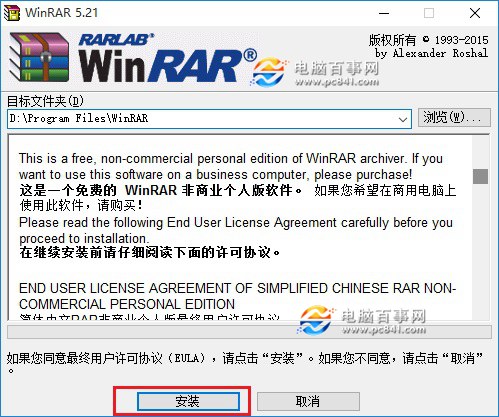
步驟三:壓縮與解壓縮操作
解壓縮
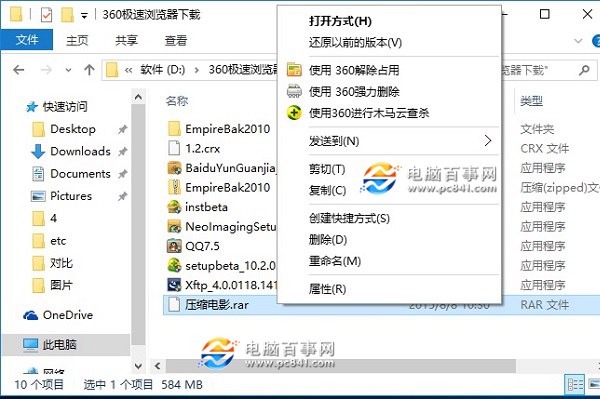
- 右鍵壓縮檔 → 「解壓縮到當前資料夾」或「解壓縮到 [資料夾名]\\」
- 或雙擊開啟 WinRAR 視窗 → 點選工具列「解壓縮」按鈕
壓縮
- 選取欲壓縮的檔案/資料夾 → 右鍵 → 「加入壓縮檔...」
- 設定壓縮格式(RAR/ZIP)、壓縮方法(建議「最好」)、分割卷大小(如需分卷傳輸)
- 點選「確定」開始壓縮
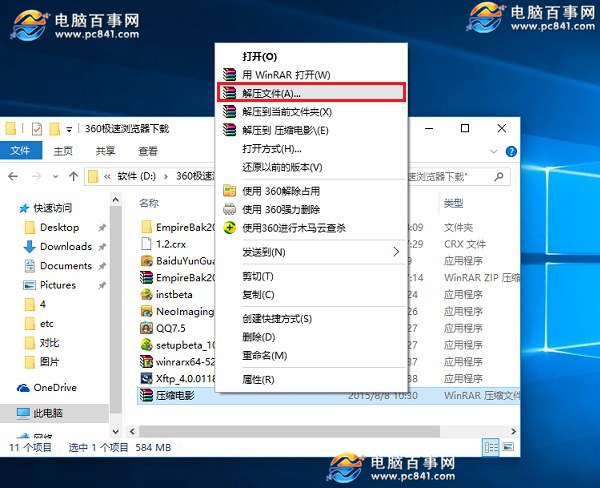
替代軟體推薦
| 軟體 | 特色 | 官網 |
|---|
| 7-Zip | 開源免費、支援 7z 最高壓縮率、右鍵選單整合佳 | www.7-zip.org |
| Bandizip | 免費、介面現代、支援多核心並行壓縮、內建惡意碼掃描 | www.bandisoft.com/bandizip |
| 360 壓縮 | 免費、國人常用、整合雲端安全掃描 | yasuo.360.cn |
| PeaZip | 開源跨平台、支援 200+ 格式、可攜版免安裝 | peazip.github.io |
小提醒
- 下載壓縮檔時留意副檔名,惡意程式常偽裝 .rar/.zip 傳播
- 解壓縮前建議用防毒軟體掃描
- 重要資料壓縮時可設定密碼保護(WinRAR/7-Zip 均支援 AES-256 加密)