升級 Win10 後螢幕持續閃爍無法操作?微軟社群專家指出此常為「問題回報」與「Windows 錯誤回報」服務衝突導致。本文提供進入安全模式停用這兩項服務的完整步驟,有效解決閃爍問題。
進入安全模式步驟
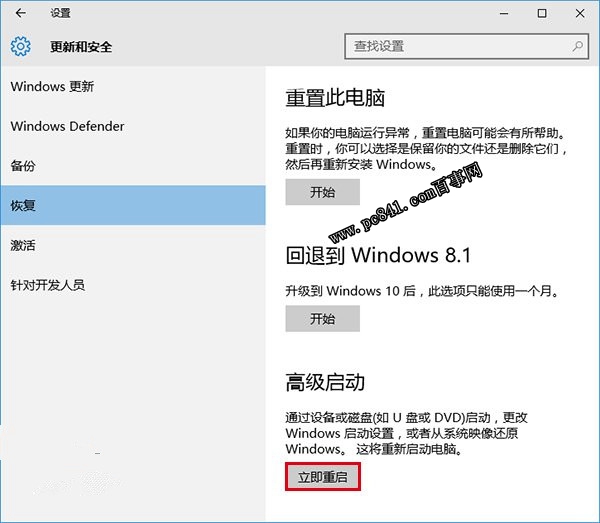
- 「設定」→「更新與安全性」→「復原」
- 「進階啟動」點選「立即重新啟動」
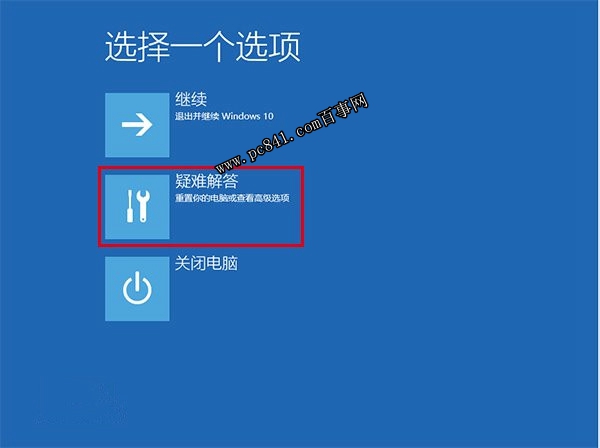
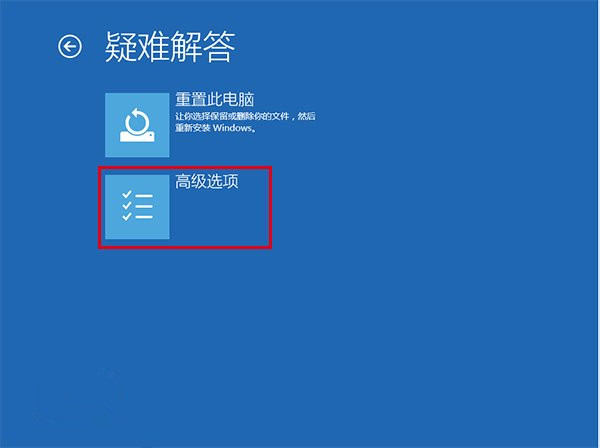
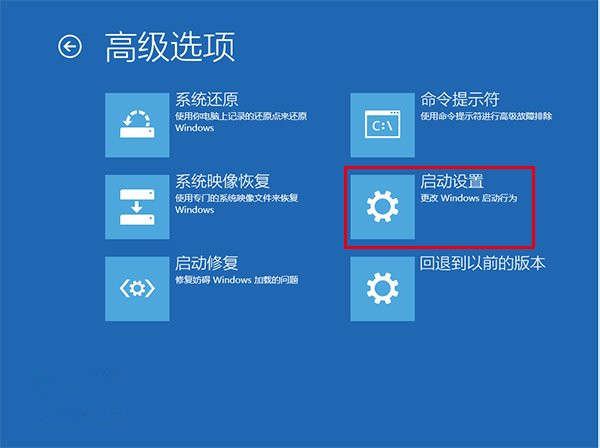
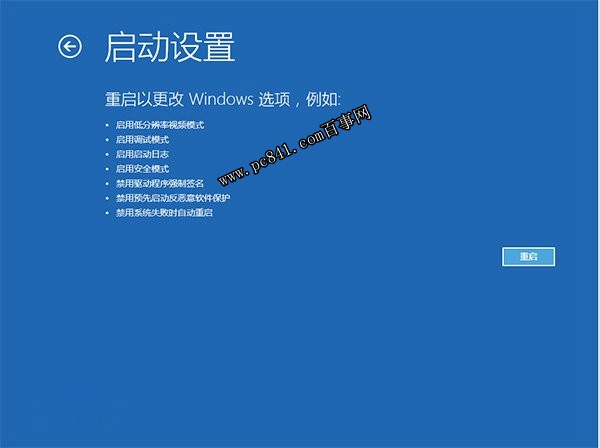
- 重開機進入選擇畫面 →「疑難排解」→「進階選項」→「啟動設定」→「重新啟動」
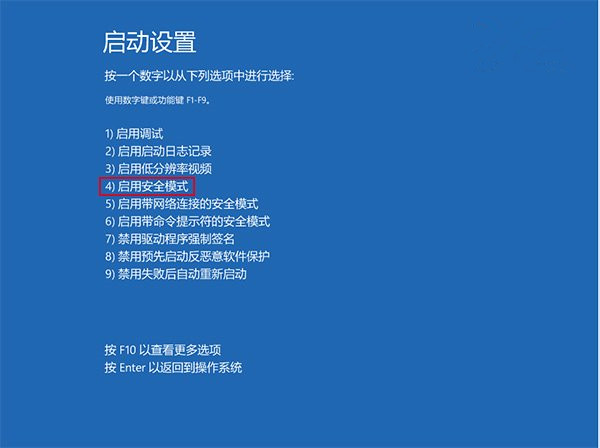
- 重開機後按 4 或 F4 進入安全模式
停用服務步驟
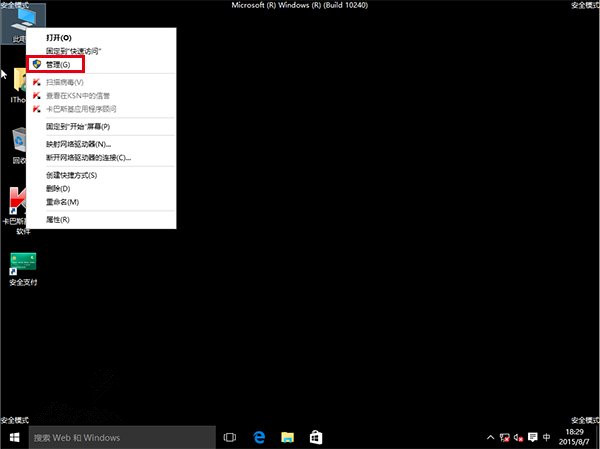
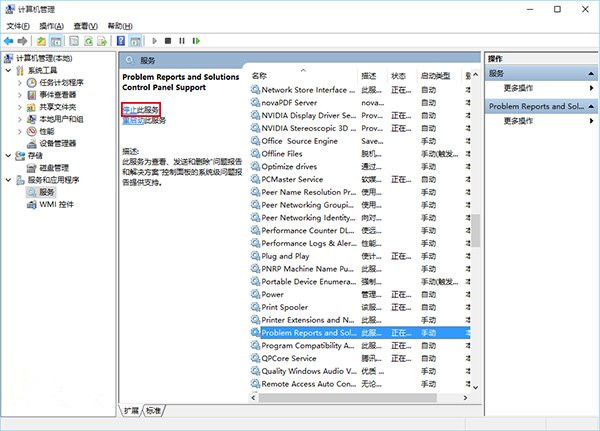
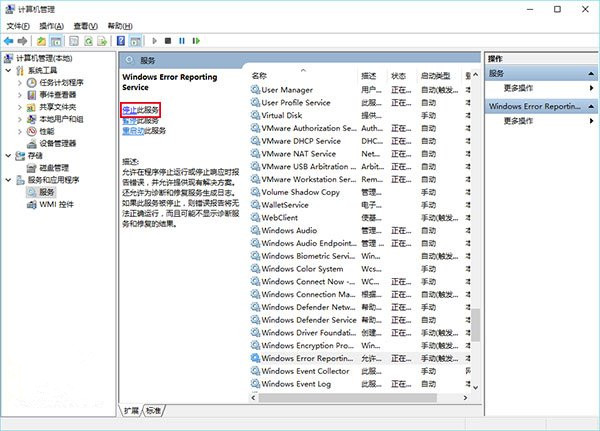
- 安全模式進入桌面後,右鍵「此電腦」→「管理」
- 左側展開「服務與應用程式」→「服務」
- 找到並停用以下兩項服務(右鍵→「內容」→「啟動類型」改為「停用」→「停止」→「確定」):
- Problem Reports and Solutions Control Panel Support(問題回報與解決方案控制台支援)
- Windows Error Reporting Service(Windows 錯誤回報服務)
完成與驗證
- 關閉「電腦管理」,正常重新開機
- 觀察螢幕閃爍是否消失
若問題持續,建議進一步排查
- 更新顯示卡驅動程式(官網下載最新版乾淨安裝)
- 檢查是否有螢幕錄製、螢幕擷取、遠端桌面類軟體衝突
- 執行
sfc /scannow 修復系統檔案
- 檢查硬體:更換顯示器/纜線測試、確認顯示卡接觸良好
此方案源自微軟官方社群專家 Alex_Shen 提供,針對升級後閃爍問題有極高解決率。