Windows XP Windows 7 Windows 2003 Windows Vista Windows 綜合教學 Linux 系統教學
Windows 10 Windows 8 Windows 2008 Windows NT Windows Server 電腦軟體教學

UltraISO 製作 Win10 安裝 USB 隨身碟完整圖文教學

編輯:Win10 系統基礎知識

雖然微軟官方提供「媒體建立工具」可直接下載並製作安裝隨身碟,但若需批量部署或離線環境安裝,使用 UltraISO 搭配 Win10 ISO 檔案製作開機隨身碟更為靈活高效。UltraISO 是功能強大的光碟映像檔編輯/轉換工具,支援直接編輯 ISO、建立可開機隨身碟,適用於 Windows XP 至 Win10 所有版本。

準備工作

  • 容量 8 GB 以上 的 USB 隨身碟(建議 16 GB 以上,留存空間)。
  • 已下載的 Windows 10 官方 ISO 檔案(範例為 64 位簡體中文專業版:cn_windows_10_multiple_editions_x64_dvd_6848463.iso)。
  • 安裝 UltraISO 軟體(付費軟體,可試用)。

製作步驟詳解

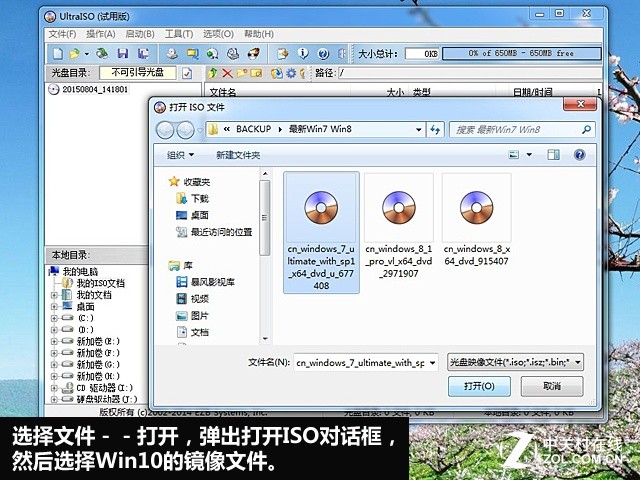
步驟 1:開啟 ISO 檔案

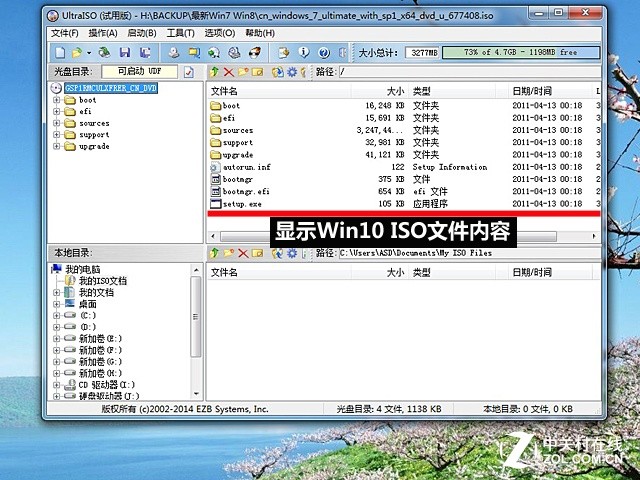
啟動 UltraISO,點選工具列「開啟」圖示或 Ctrl+O,選取下載好的 Win10 ISO 檔。視窗左側會顯示映像檔內容,帶有光碟圖示者即為可開機映像檔。
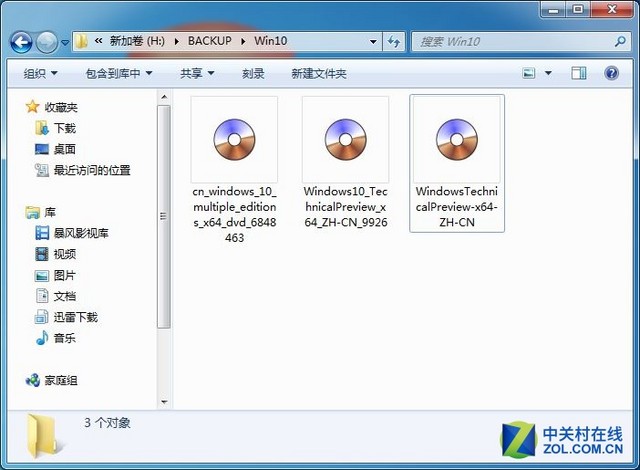
UltraISO 開啟 ISO

帶有光碟標識的即為「光碟映像檔案」

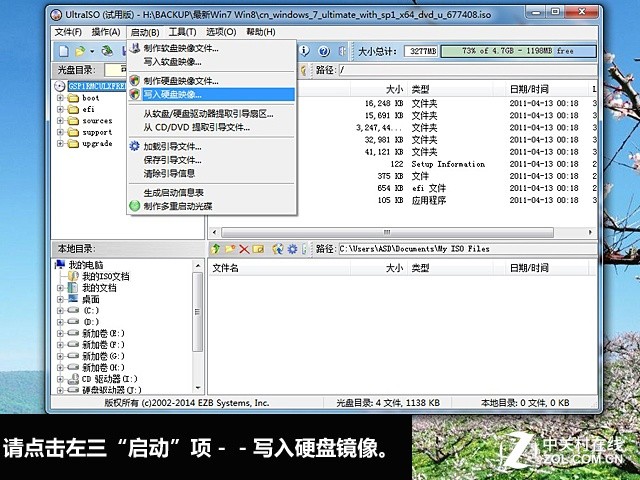
步驟 2:選擇「啟動」→「寫入硬碟映像」

選單列點選 「啟動」 → 「寫入硬碟映像...」,或按快捷鍵 Ctrl+B。
選擇寫入硬碟映像

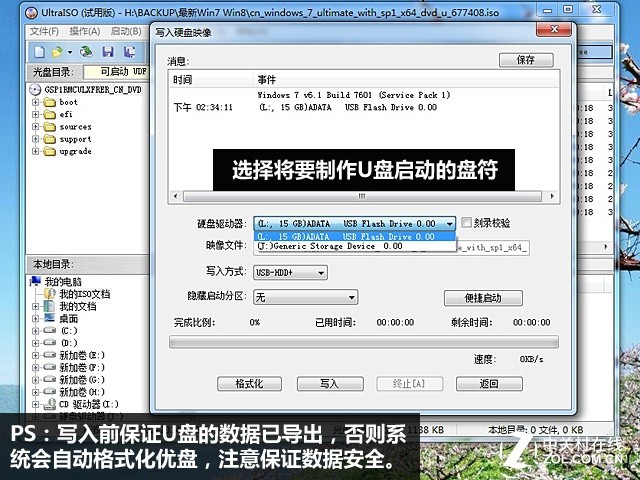
步驟 3:設定寫入參數

  • 硬碟磁碟機:下拉選單選擇您的 USB 隨身碟(務必確認無誤,寫入將清除所有資料)。
  • 寫入方式:建議選 USB-HDD+ 或 USB-ZIP+(相容性最佳)。
  • 格式化:勾選「格式化」,檔案系統選 NTFS(支援 4GB 以上單一檔案)或 FAT32(舊主機板相容)。

寫入參數設定

步驟 4:開始寫入

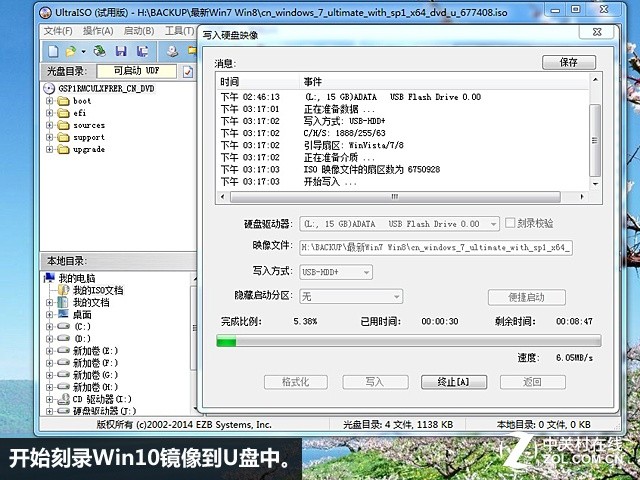
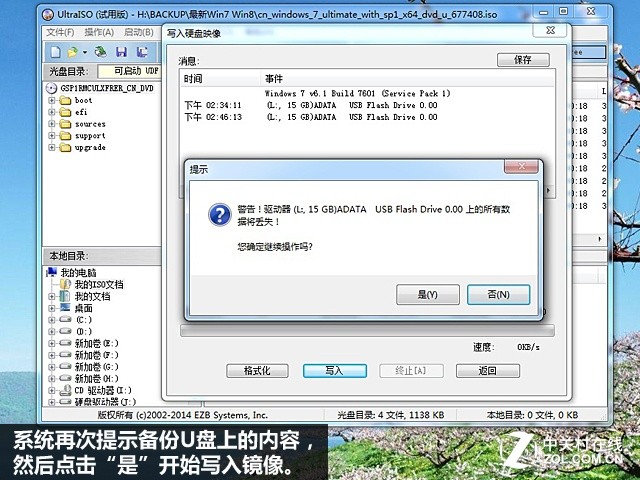
確認無誤後點選 「寫入」,對話框提示資料將被銷毀,點選「是」繼續。進度條跑完顯示「燒錄成功」即完成。
寫入中

燒錄成功

步驟 5:驗證與後續使用

寫入完成後,USB 隨身碟仍可正常存放其他檔案,不影響開機功能。安裝時進入 BIOS/UEFI 設定 USB 為第一啟動順序即可進入 Win10 安裝程式。
驗證隨身碟

BIOS 設定啟動順序

適用範圍與注意事項

  • 此法適用 WinXP / Win7 / Win8 / Win8.1 / Win10 所有版本,僅 ISO 檔案不同。
  • 支援「Win10 安裝光碟/USB」與「Ghost Win10」兩種安裝方式。
  • 重要:寫入前請備份 USB 內重要資料,過程會格式化整顆隨身碟。
Copyright © Windows教程網 All Rights Reserved