電腦常被親友借用卻擔心隱私外洩或設定被更動?啟用 Win10 內建的「來賓帳號」即可完美解決。來賓帳號權限受限,無法安裝軟體、修改系統設定或存取你的個人檔案,用完即走,你的管理員帳號資料完全不受影響。
啟用步驟(控制台介面)
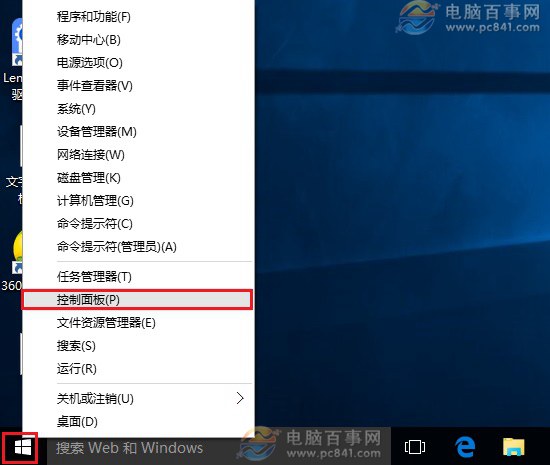
- 右鍵「開始」按鈕 → 選擇「控制台」
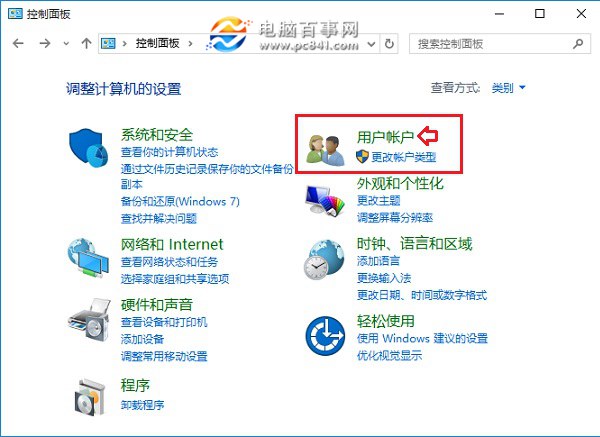
- 檢視模式切換為「大圖示」→ 點選「使用者帳戶」
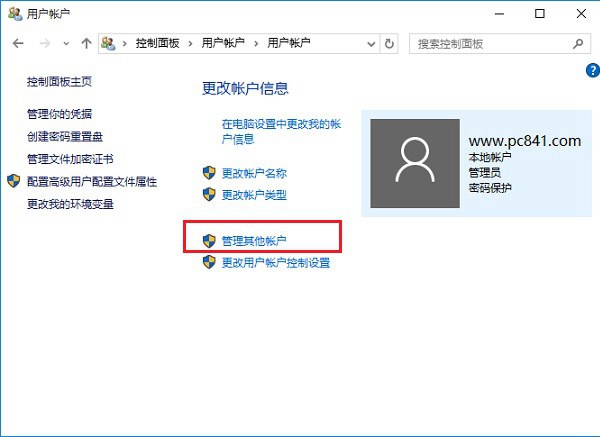
- 再次點選「使用者帳戶」→「管理其他帳戶」
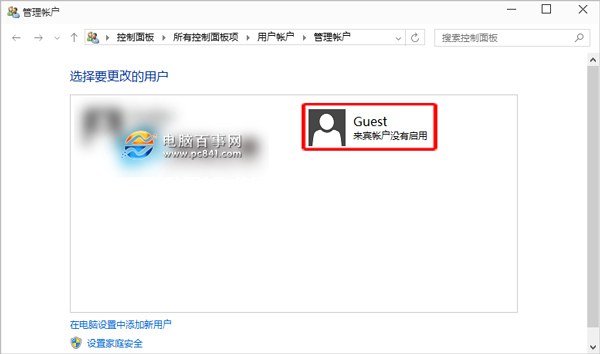
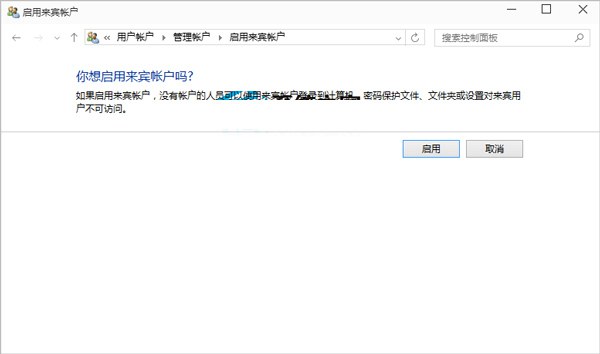
- 選擇「Guest(來賓)」帳戶
- 點選「開啟」按鈕即可啟用
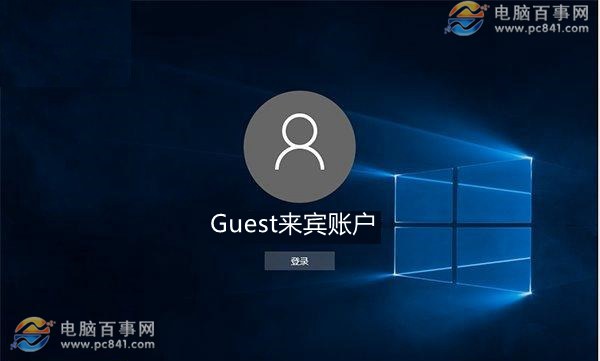
使用方式
- 啟用後,鎖定螢幕或開機畫面會出現「來賓」選項
- 親友點選即可進入乾淨的桌面環境,無法存取你的文件庫、設定與已安裝程式
- 你需要使用時,登出或切換使用者回到管理員帳號即可
注意事項
- 若「管理其他帳戶」中找不到 Guest 帳戶,可能被群組原則停用,需以管理員身分開啟「本機使用者和群組」 (lusrmgr.msc) 手動啟用
- 來賓帳號無法設定密碼,建議僅供臨時短期使用
- Win10 家庭版預設不支援「本機使用者和群組」管理工具,專業版以上可用