Windows XP Windows 7 Windows 2003 Windows Vista Windows 綜合教學 Linux 系統教學
Windows 10 Windows 8 Windows 2008 Windows NT Windows Server 電腦軟體教學

Win10 喚回傳統「通知區域圖示」設定介面:指令建立捷徑一鍵存取

編輯:Win10 系統基礎知識

Windows 10 將「通知區域圖示」設定移至新版「設定」介面,習慣舊版控制台介面的使用者可能找不到熟悉的選項。本文教你透過特殊 Shell 指令直接開啟傳統介面,並建立桌面捷徑方便日後使用。

快速開啟傳統介面

  1. Win+R 開啟「執行」。
  2. 輸入 shell:::{05d7b0f4-2121-4eff-bf6b-ed3f69b894d9} 按 Enter。
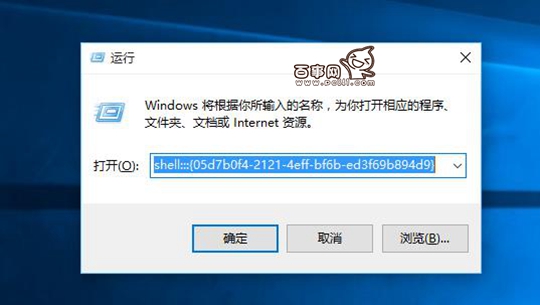
執行指令視窗

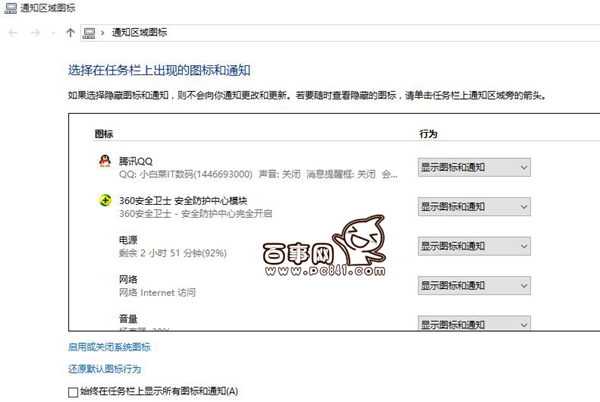
傳統通知區域圖示設定視窗

建立桌面捷徑(永久保存)

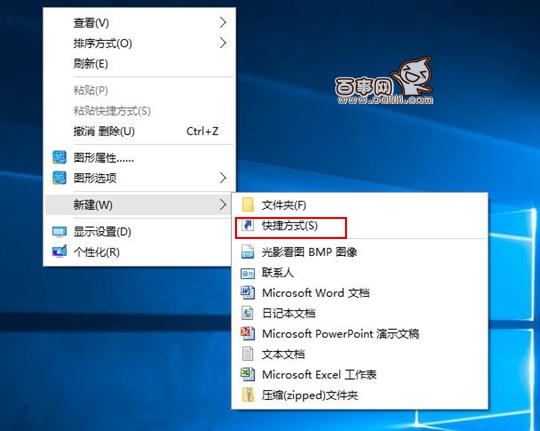
  1. 桌面右鍵 > 「新增」>「捷徑」。
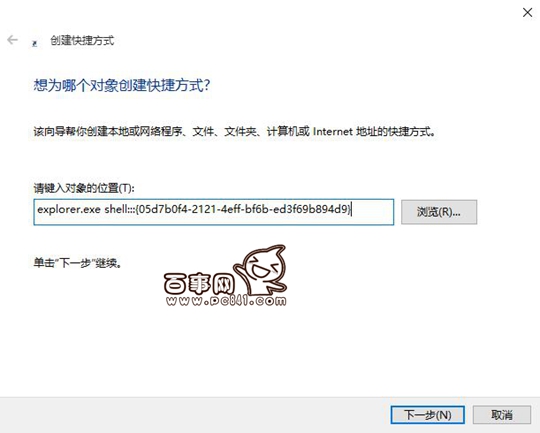
  2. 位置輸入 explorer.exe shell:::{05d7b0f4-2121-4eff-bf6b-ed3f69b894d9}。
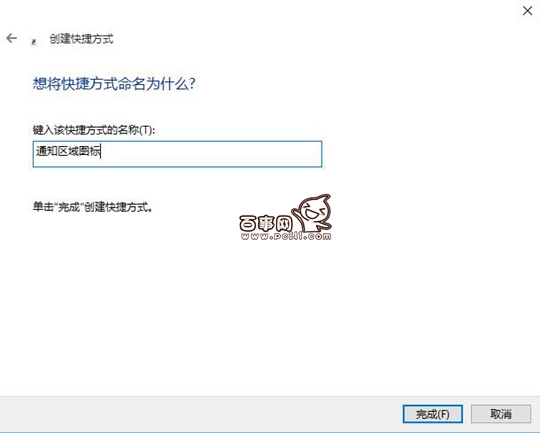
  3. 命名為「通知區域圖示」或自訂名稱,完成。

建立捷徑視窗

輸入指令位置

命名捷徑

補充說明

此捷徑同樣適用於 Windows 7/8.1 升級用戶,可快速調整系統圖示(如音量、網路、電源)的顯示/隱藏行為,無需在新版設定中逐層尋找。

Copyright © Windows教程網 All Rights Reserved