Windows 10 正式版推出已超過兩週,你用得順手嗎?除了基本操作,掌握「分割螢幕」、「任務檢視」、「虛擬桌面」與核心快速鍵,能讓多工處理如行雲流水。本文整理四大核心功能與實用快速鍵表,助你釋放生產力。
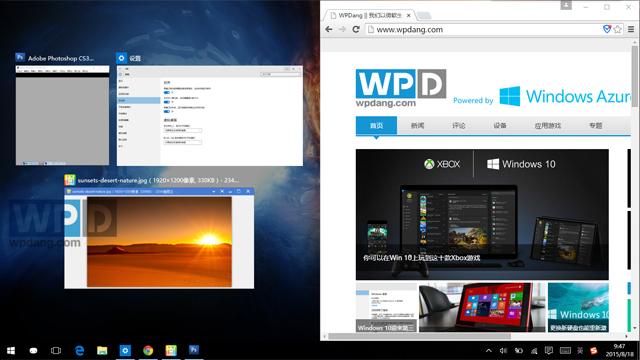
一、Snap 分割螢幕:拖曳或快速鍵秒切版面
- 滑鼠拖曳視窗至螢幕四角 → 1/4 分割;左右兩側中間 → 1/2 分割。
- 快速鍵:Win+←/→/↑/↓ 快速對齊。
- 1/2 分割時,另一側自動顯示縮圖供選擇。
二、Task View 任務檢視:四種喚出方式
- 觸控螢幕:左側向內滑動。
- 快速鍵:Win+Tab。
- 精準觸控板:三指向上滑動。
- 工作列:點擊「任務檢視」圖示(小娜旁的疊加矩形)。
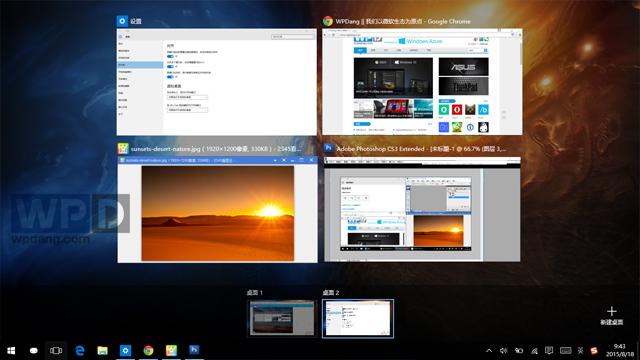
三、虛擬桌面:多桌面隔離工作與娛樂
- 新增:Win+Ctrl+D 或任務檢視右下「新增桌面」。
- 切換:Win+Ctrl+←/→。
- 關閉:Win+Ctrl+F4。
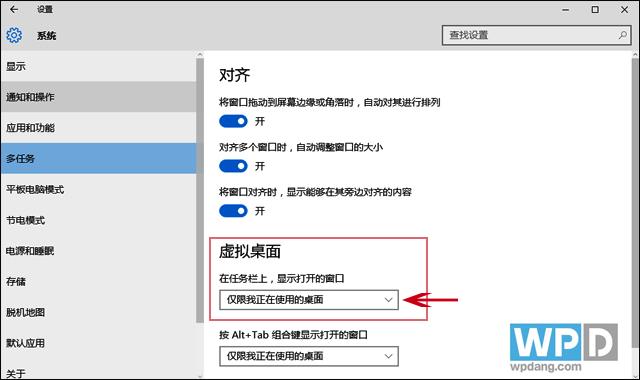
- 重要設定:「設定」>「系統」>「多工作業」>「虛擬桌面」>「在工作列顯示開啟的視窗」改為「僅限我正在使用的桌面」,才能真正隔離各桌面應用程式。
四、必學快速鍵速查表
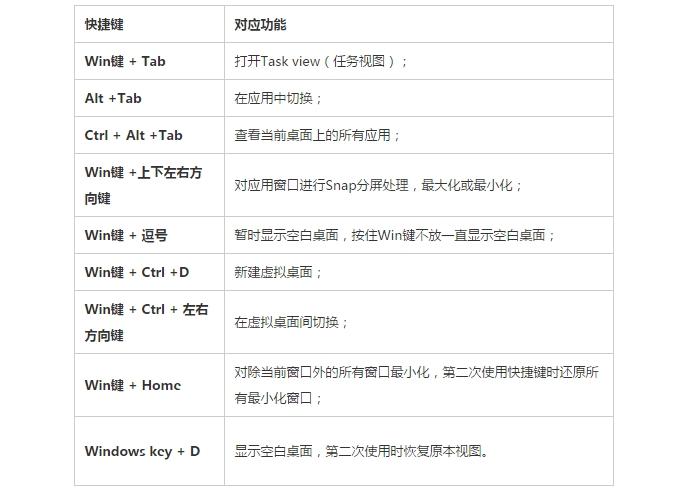
掌握這些技巧,Windows 10 將成為你最高效的生產力工具。立即嘗試,體驗行雲流水的操作感!