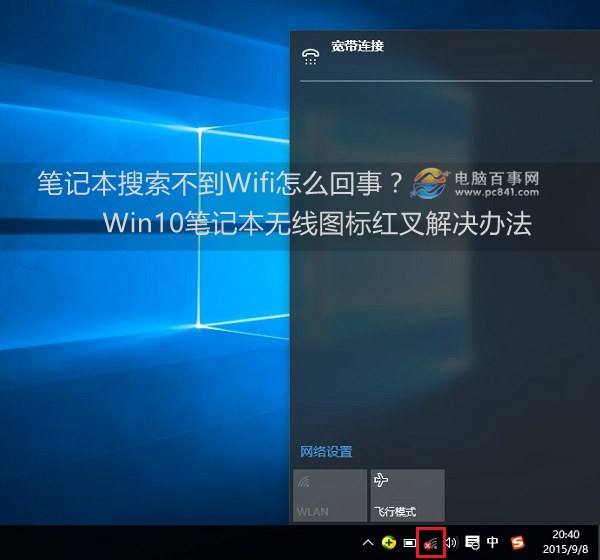
筆電右下角網路圖示出現紅叉、無法偵測任何 Wi-Fi 訊號,但其他裝置正常連網。此現象多為 Windows「WLAN AutoConfig」服務未執行所致,而非網卡驅動或硬體故障。以下透過內建網路診斷快速修復。
故障現象
工作列網路圖示顯示紅叉,點擊無可用網路清單,裝置管理員中網卡狀態正常。
修復步驟:使用網路診斷自動啟動服務
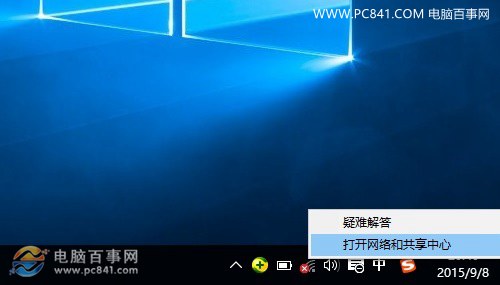
- 右鍵點擊工作列網路圖示,選擇 「開啟網路和網際網路設定」 → 「進階網路設定」→「網路和共用中心」 (或直接在設定中搜尋)。
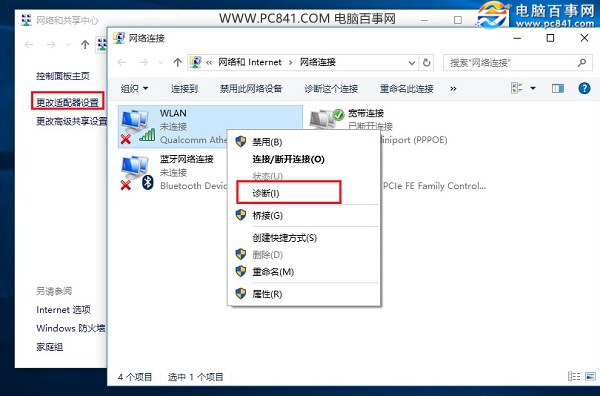
- 在左側點選 「變更介面卡設定」。
- 找到「Wi-Fi」或「WLAN」介面卡,右鍵選擇 「診斷」。
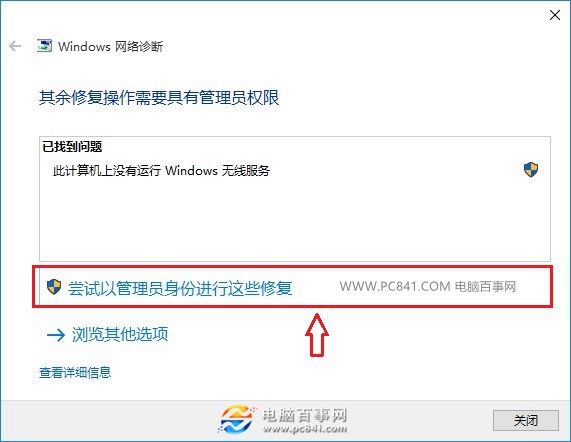
- 等待 Windows 網路診斷完成。若提示 「此電腦上沒有執行 Windows 無線服務」,點擊 「嘗試以系統管理員身分套用這些修復」。
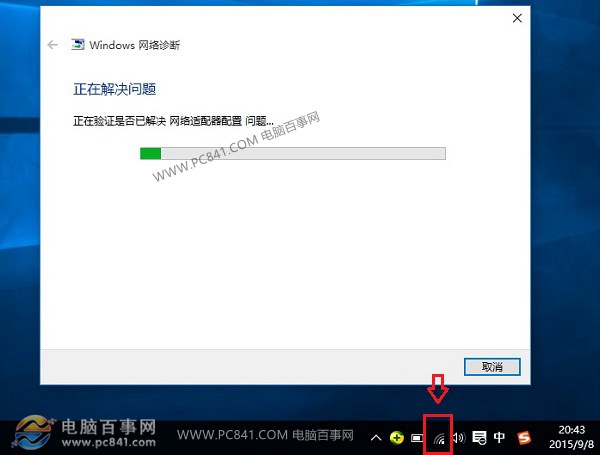
- 修復完成後,紅叉消失,點擊網路圖示即可正常搜尋與連線 Wi-Fi。
若仍無法解決
- 重新開機後再試一次診斷。
- 更新無線網卡驅動程式 (從廠商官網下載最新版)。
- 執行
netsh winsock reset 重設網路堆疊 (需管理員命令提示字元)。
- 最終手段:備份資料後重置/重裝系統。