Windows 10 工作列檔案總管圖示預設點擊開啟「快速存取」,但大多數使用者習慣直接進入「此電腦」查看磁碟分割、裝置。透過「資料夾選項」一鍵變更預設開啟目標,提升檔案存取效率。
設定檔案總管預設開啟「此電腦」步驟
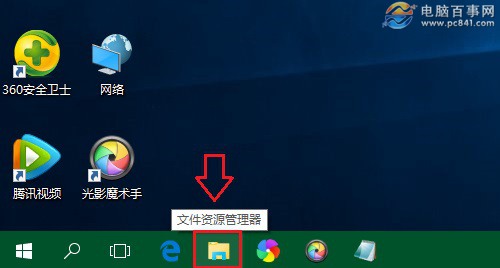
步驟 1:開啟檔案總管
點擊工作列檔案總管圖示 (資料夾圖示)。
步驟 2:開啟資料夾選項
頂部選單點擊「檢視」→ 右側「選項」 (或「選項」→「檢視」索引標籤 → 「選項」)。
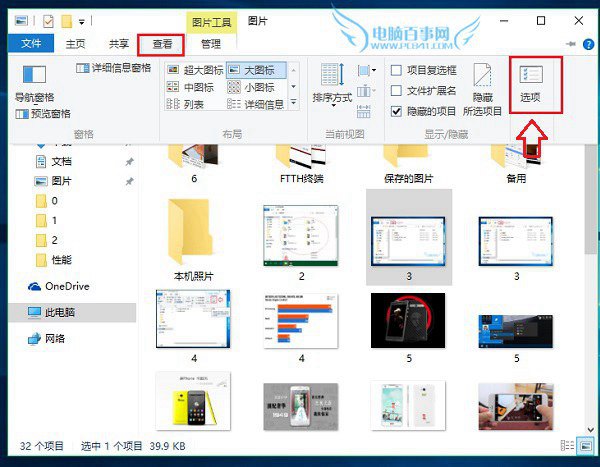
步驟 3:變更預設開啟目標
在「一般」索引標籤 → 「開啟檔案總管」下拉選單 → 選擇「此電腦」 → 點擊「確定」。
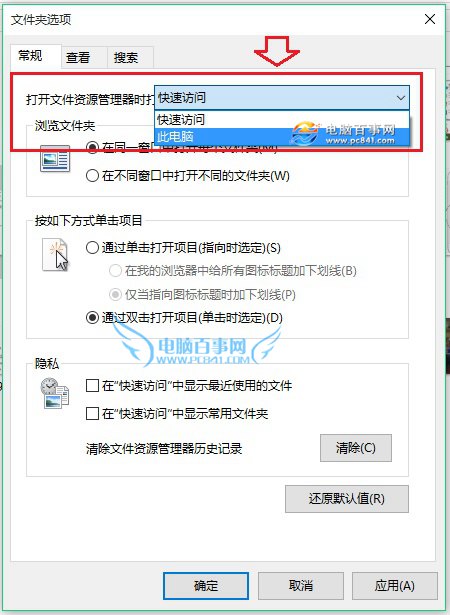
效果驗證
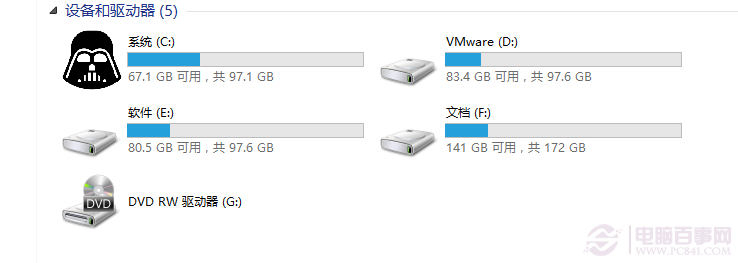
設定完成後,點擊工作列檔案總管圖示直接開啟「此電腦」介面,顯示磁碟分割、網路位置、裝置與磁碟機,無需額外點擊左側導覽窗格。
補充:同介面其他實用設定
- 隱藏近期使用/常用資料夾:同「一般」頁面「隱私權」區塊取消勾選「在快速存取中顯示最近使用的檔案」「在快速存取中顯示常用資料夾」→ 點擊「清除」按鈕清除歷史記錄。
- 單擊/雙擊開啟:「一般」頁面「單擊以開啟項目」/「雙擊以開啟項目」切換。
- 顯示隱藏檔案:「檢視」頁面 → 勾選「顯示隱藏的檔案、資料夾及磁碟機」。
- 顯示副檔名:「檢視」頁面 → 取消勾選「隱藏已知檔案類型的副檔名」 (強烈建議開啟,辨識檔案類型、防偽裝惡意程式)。