Windows 10 「電源選項」中「啟用快速啟動 (建議)」選項呈灰色無法變更,原因是該設定需要系統管理員權限解鎖。點擊「變更目前無法使用的設定」即可取得權限開啟/關閉快速啟動。快速啟動結合休眠與關機,加速下次開機,不影響重新開機流程。
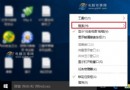
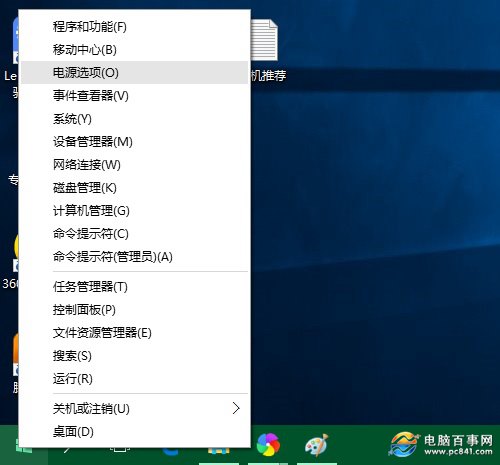
開始按鈕右鍵 →「電源選項」 (或設定 → 系統 → 電源和睡眠 → 其他電源設定)。
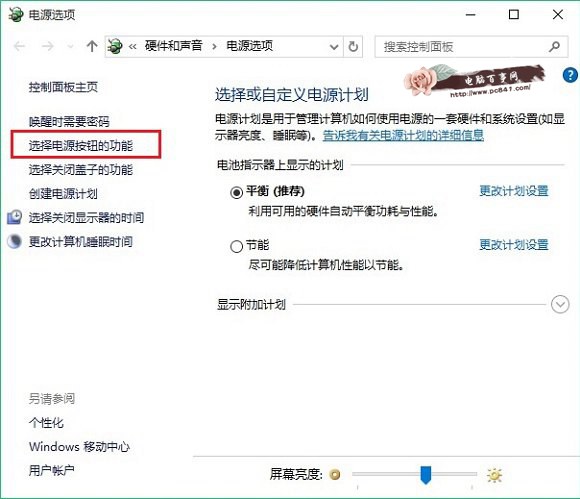
左側點擊「選擇電源按鈕的功能」。
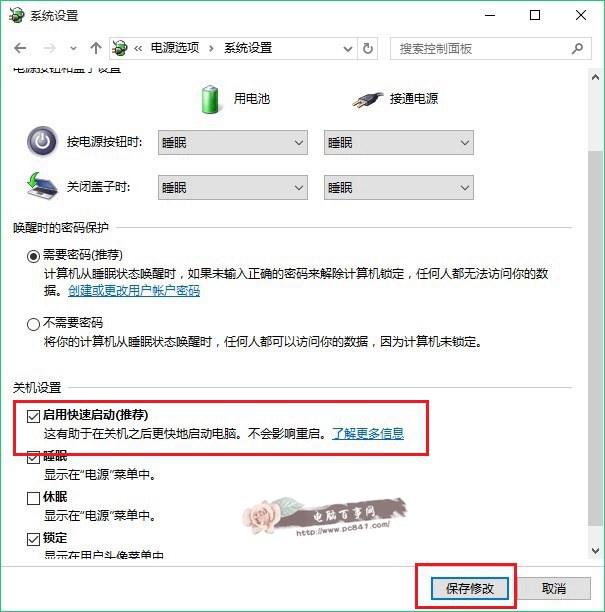
在「關機設定」區塊,「啟用快速啟動 (建議)」呈灰色。
點擊上方藍字「變更目前無法使用的設定」 (需要系統管理員權限,UAC 提示點擊「是」)。
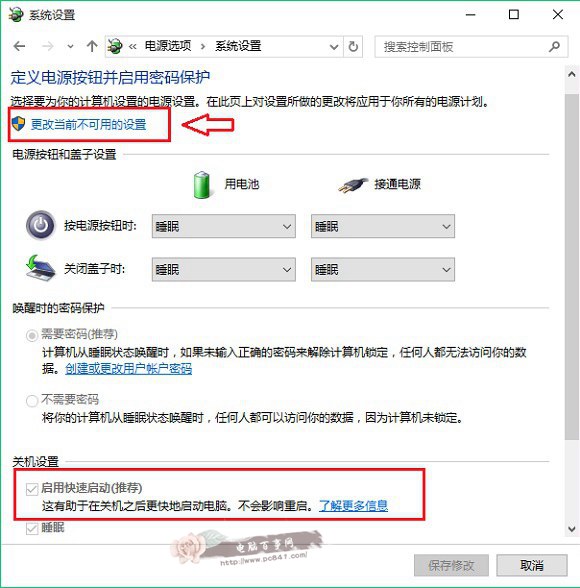
解鎖後,核取方塊變為可互動狀態。
勾選 → 啟用快速啟動 (預設、建議)
取消勾選 → 關閉快速啟動 (完全關機、適合雙系統、某些硬體相容問題)
點擊「儲存變更」。
hiberfil.sys),開機時直接讀取恢復,跳過驅動載入、服務啟動等流程。hiberfil.sys (約記憶體大小 40-75%)shutdown /s /t 0。哔哩哔哩 (B站) 視頻怎麼下載?網頁端輸入 "xia" 三字母一鍵解析下載教學
Win10 自動安裝遊戲/應用怎麼關?登錄檔禁用 ConsumerFeatures 徹底杜絕
Windows 10 升級 20 大常見問題與解決方案完整整理(含相容性、驅動、啟動、瀏覽器等)
GTX 1080 裝不上驅動怎麼辦?Windows Update 升級系統版本支援新硬體
Windows 10 如何刪除 Windows.old 資料夾?磁碟清理工具安全釋放空間教學
Win10 TH2 升級卡住不動怎麼辦?官方總結 10 大解決方案